どうも、気がつけばデスク環境構築がライフワークになりつつあるロピログです。
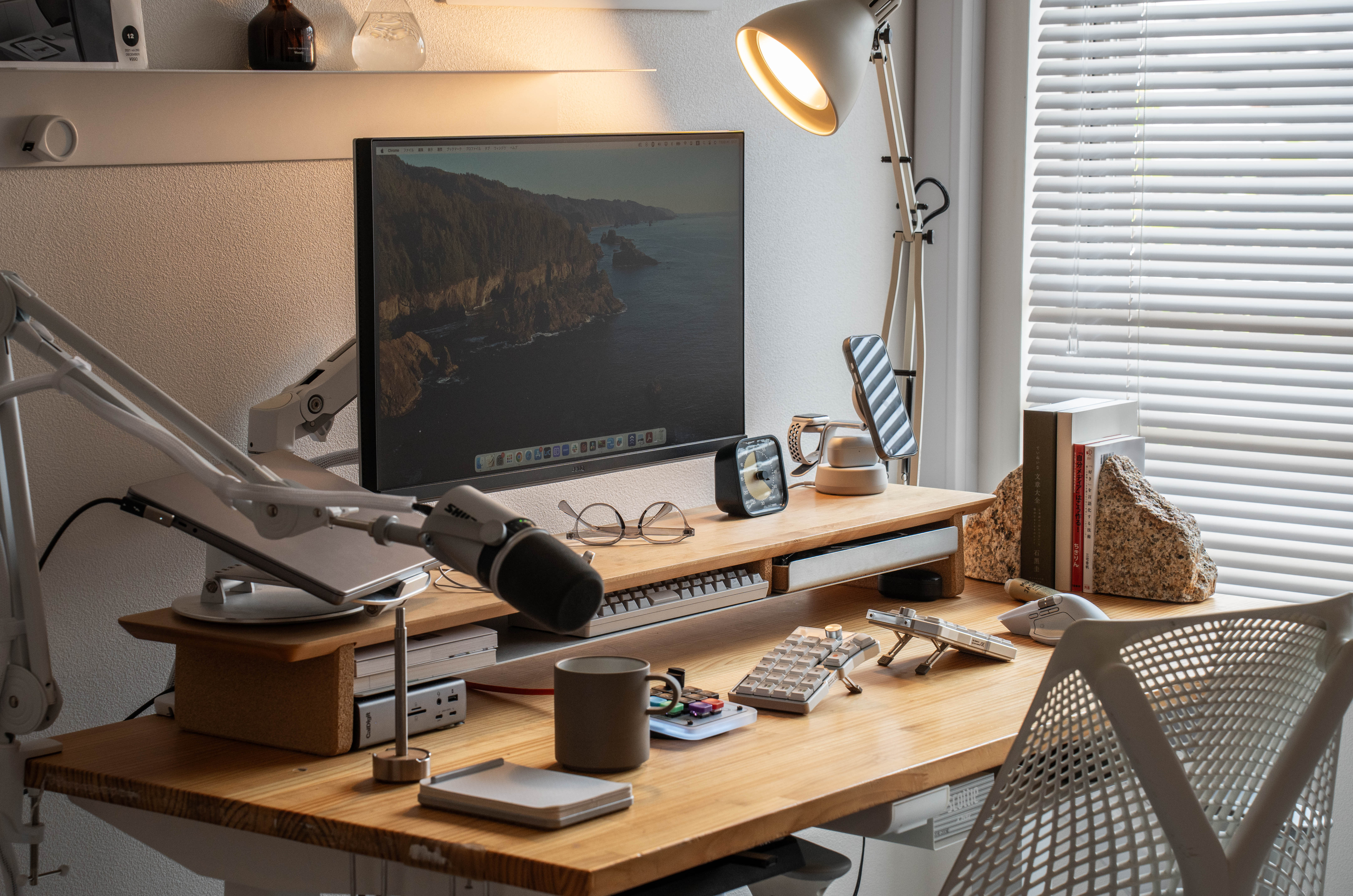
地元大阪に越してきてはや4ヶ月が経ち、じわりじわりと進めてきたデスク環境づくりもようやく一区切り。配置やデバイス諸々が最終形態になりつつあるので、「2026年版デスクツアー」やっていきます。
デスクの概要
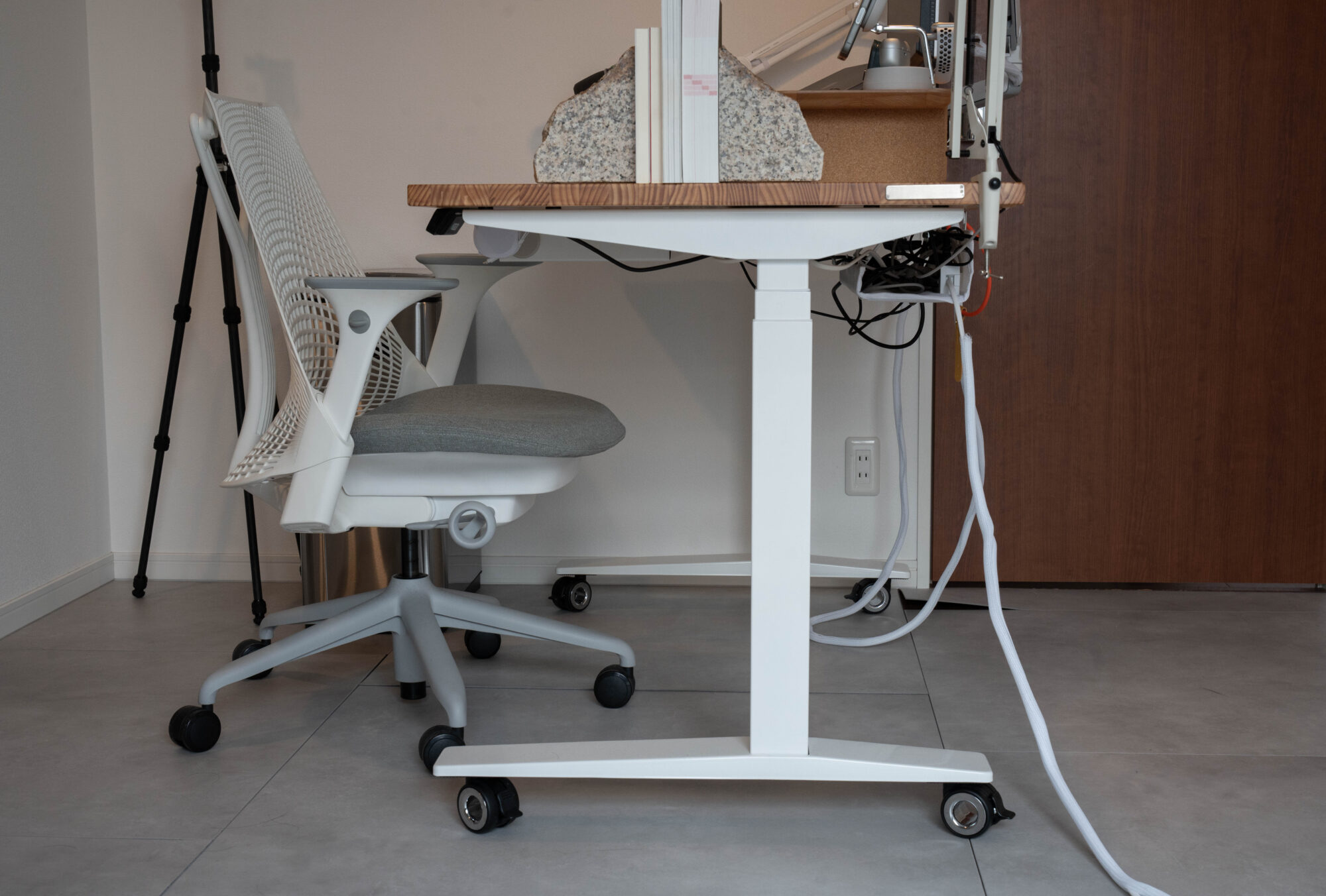
すべての基盤となるデスクは、『デスクツアー2025』から続投で「FLEXISPOTの昇降脚+かなでものオーダー天板」の組み合わせで愛用中。
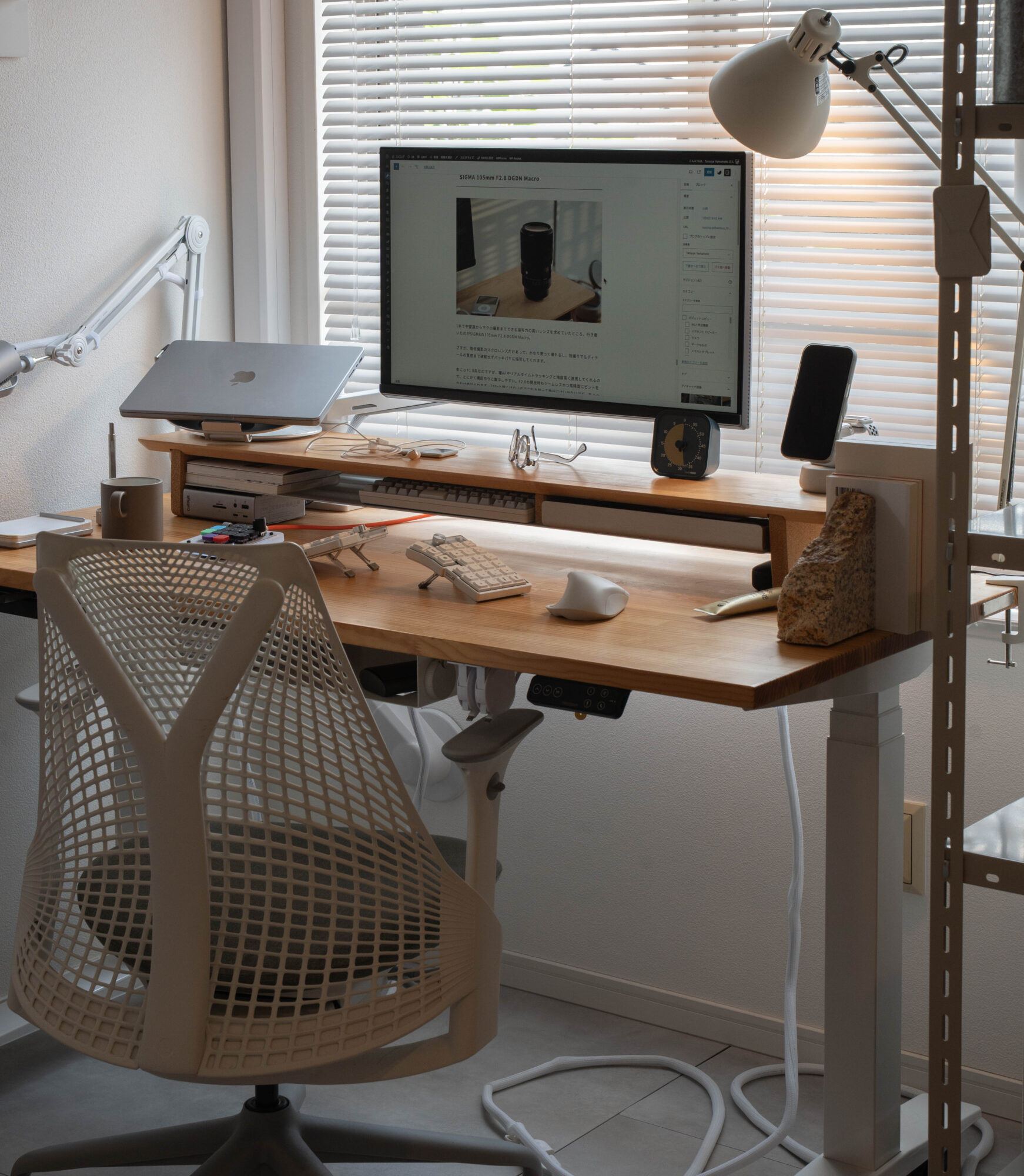
電動昇降デスクって5年目以降から電装部品が劣化するみたいなことをよく聞きますが、本業のフルリモート化以来愛用してきたFLEXISPOT E7が早7年目になるということで、最新の「E7H」に乗り換えました。
63.5〜128.5cmの範囲で昇降でき、耐荷重は160kgに対応。家庭用昇降デスクのトップクラスの耐荷重なので、使える天板の大きさや素材も幅広く、最大200×80cmの大きな天板まで対応しているというモデル。
4つの高さをメモリーできるのもFLEXISPOT製の使い勝手の良いところ。座った状態で2パターン、スタンディング状態で2パターンみたいに高さを記憶させられるので、基本どんな作業に対しても常に最適な高さを保てます。
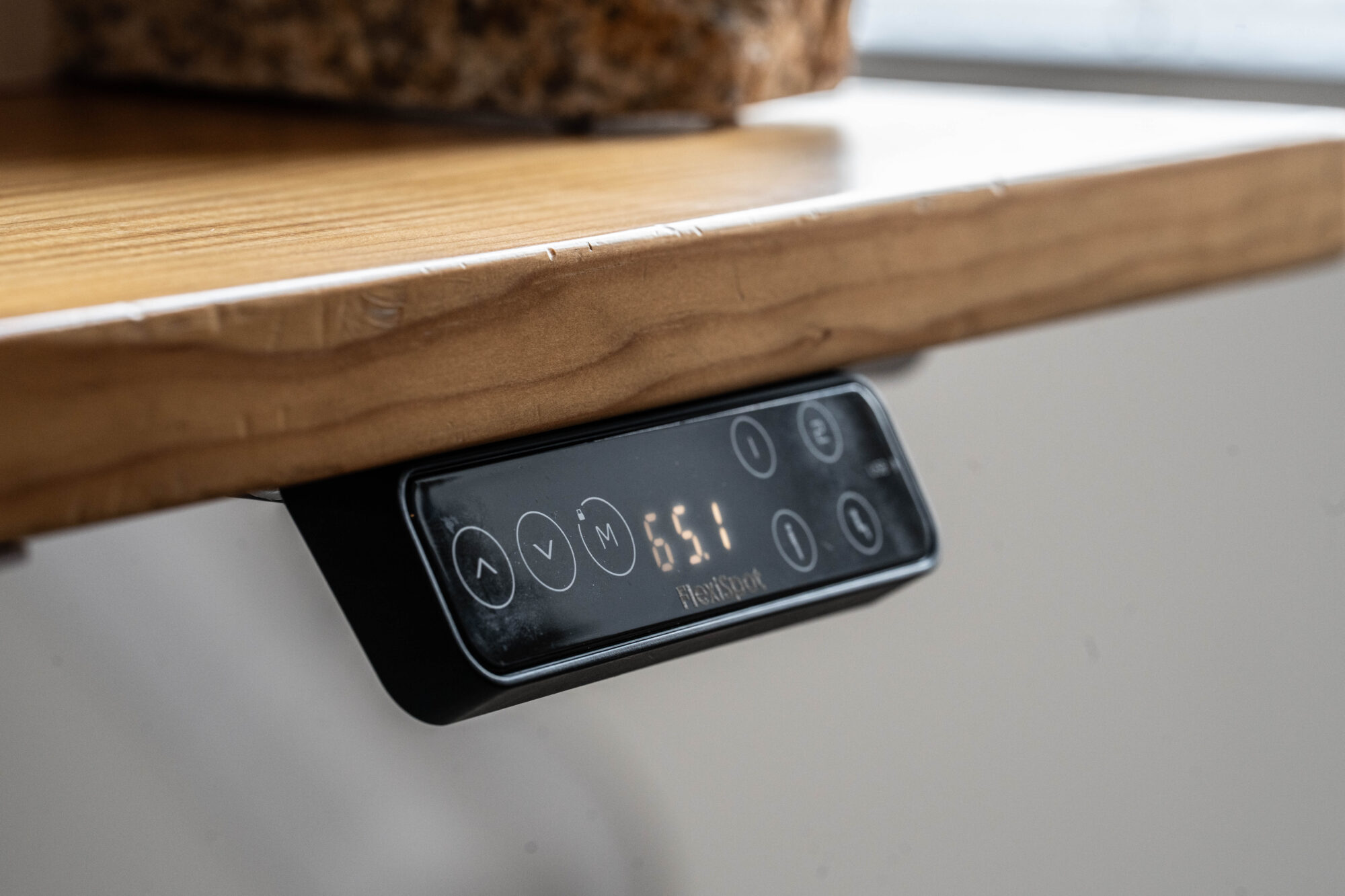
1日中座ったままの状態と、30分おきにでも「立ち姿勢」を挟むのとでは、集中力や生産性みたいなものに雲泥の差が出ると思っています(少なくとも座りっぱなしより健康リスクは回避できるはず)。
座り姿勢のときも、タイピング、筆記、読書_とそれぞれ快適な姿勢って微妙に違ったりするので、用途別に最適な高さを微調整&メモリー保存できるのも昇降デスクの巨大メリット。



フレームの買い替えに合わせて、キャスターも最新の純正品に付け替えました。従来品に比べて駆動が滑らかになりこちらも大満足。
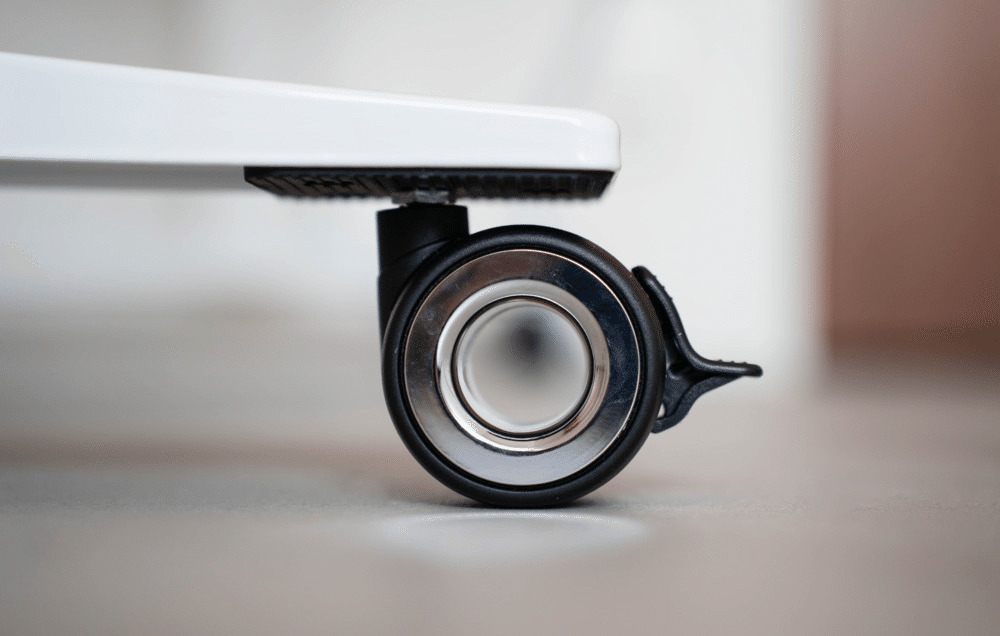
エアージャッキなど用意すれば後付けも簡単なので、既にFLEXISPOTデスクを使っている方もこの機会にいかがでしょうか。いくつか種類がありますが、見た目の良さで選ぶなら断然純正品の「W3」がオススメ。

この昇降脚に、かなでもののオーダー天板(140cm × 70cm)を組み合わせています。幅、奥行きともに1cm単位でオーダーできるので、幅調整が必要なFLEXISPOTの昇降フレームとも非常に組み合わせやすいです。
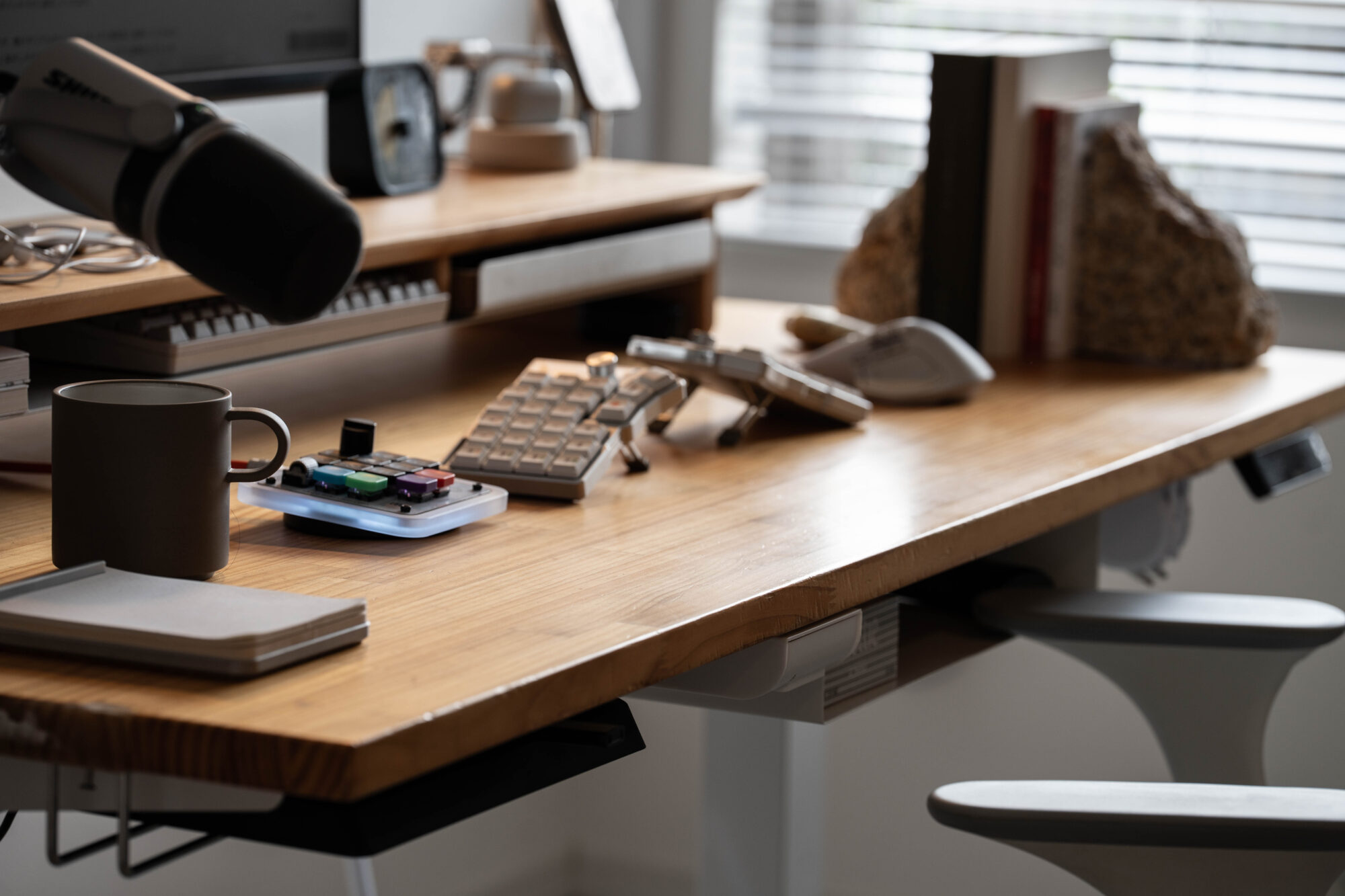
ちなみに木材はパイン材を選んでいますが、柔らかい材質なのでドリルの穴あけなしで天板裏にあれこれカスタマイズできる、といった良さもあります。そのぶん細かいキズや凹みも無数に付くのが弱点ですが…それもまた味ということで。
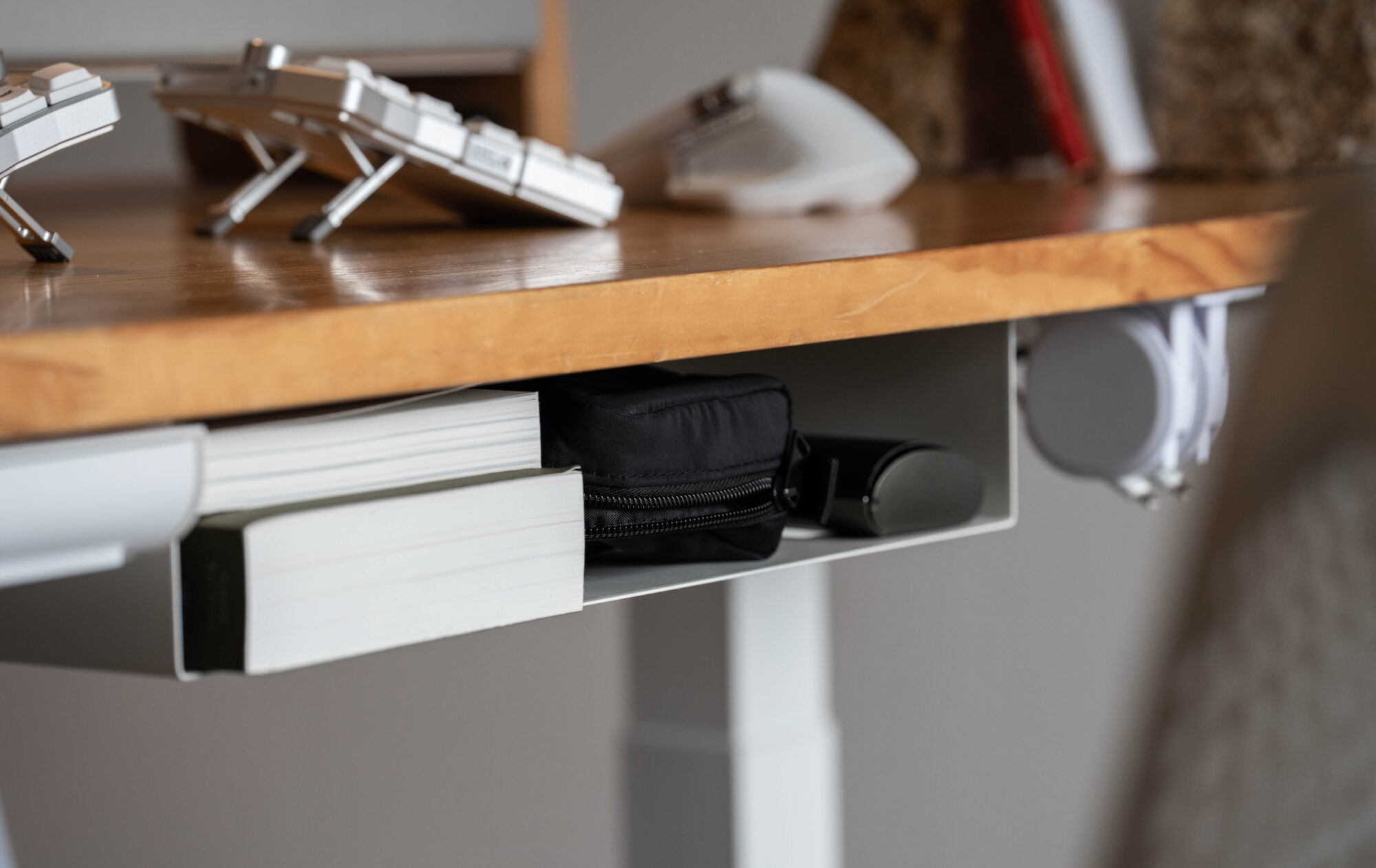
そんな天板裏には、ネジ止めで後付けできる山崎実業のテーブル下収納ラックを取り付けたり、
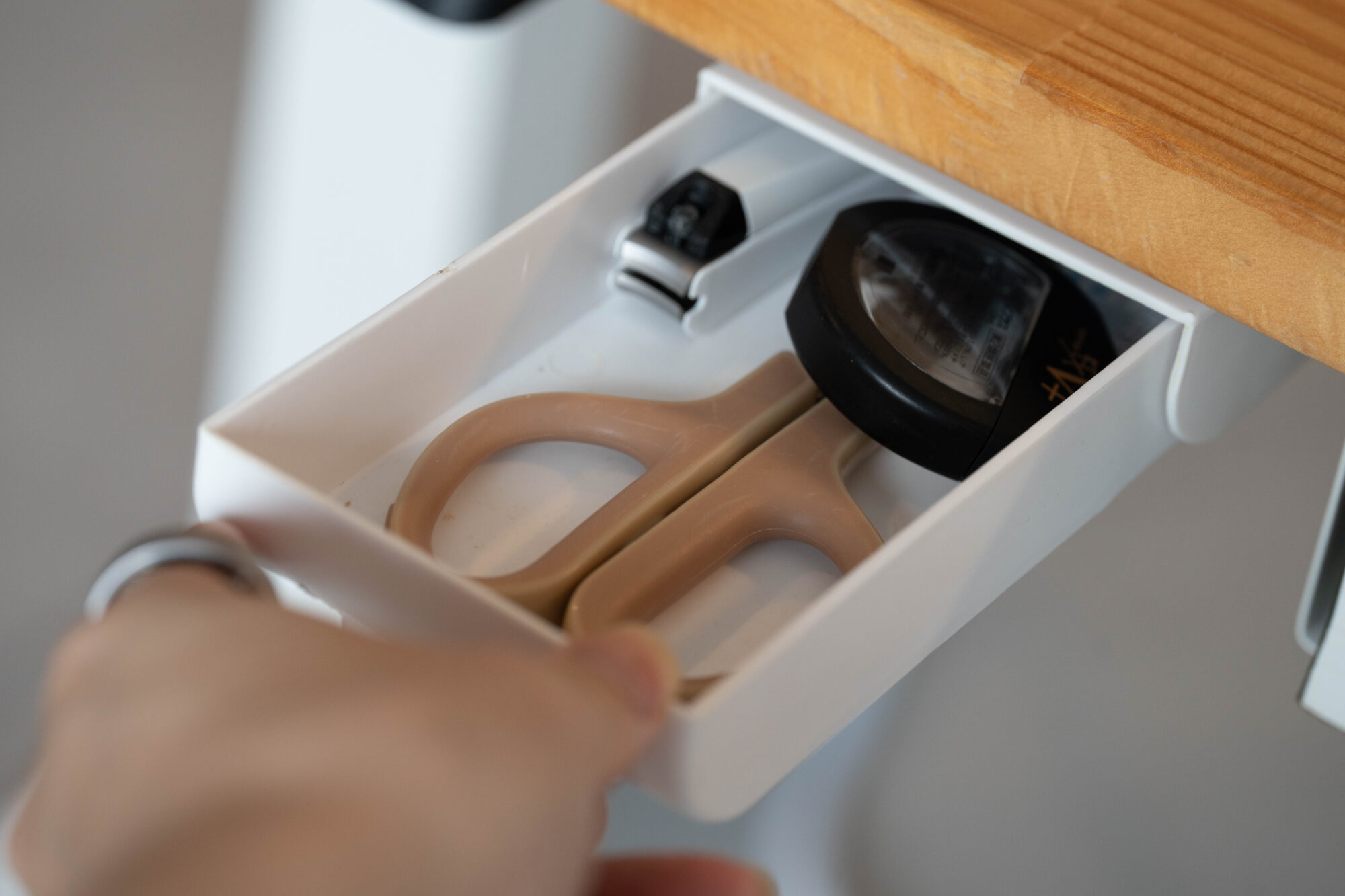
サッと取り出したいけど、ずっとデスク上にあると不恰好、みたいなもの収納にぴったりなミニ引き出しを貼り付けたり、
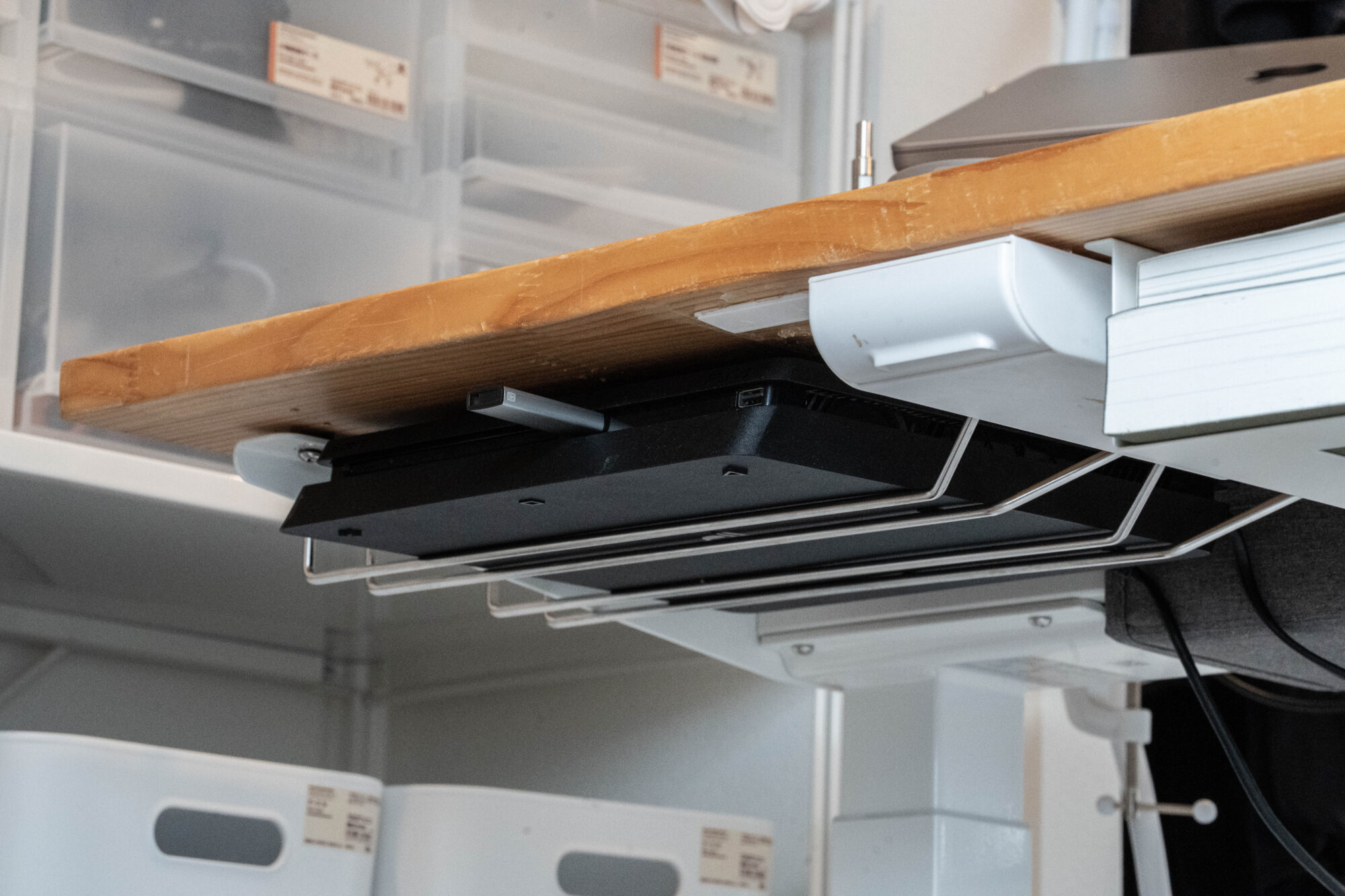
某ウイニングイレブンのマスタリーグ専用機と化してるPS4 Slimをグラスラックに収納したり、
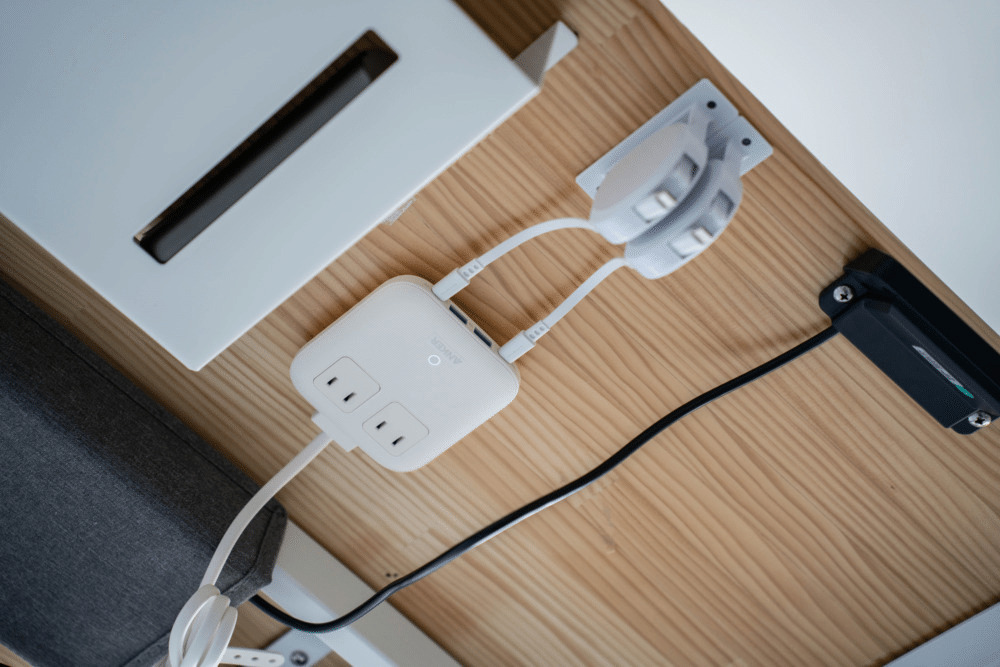
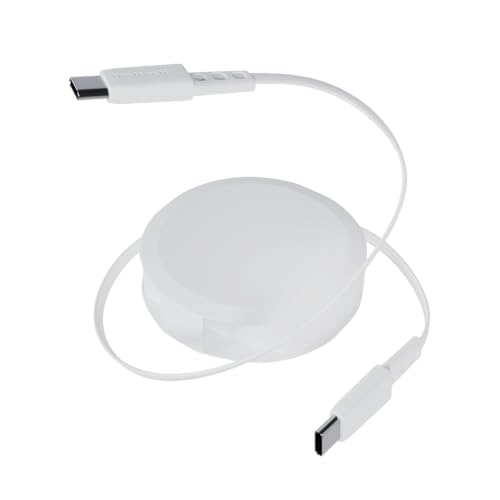
オウルテックの「katamaki」×2を固定するなどしてます。
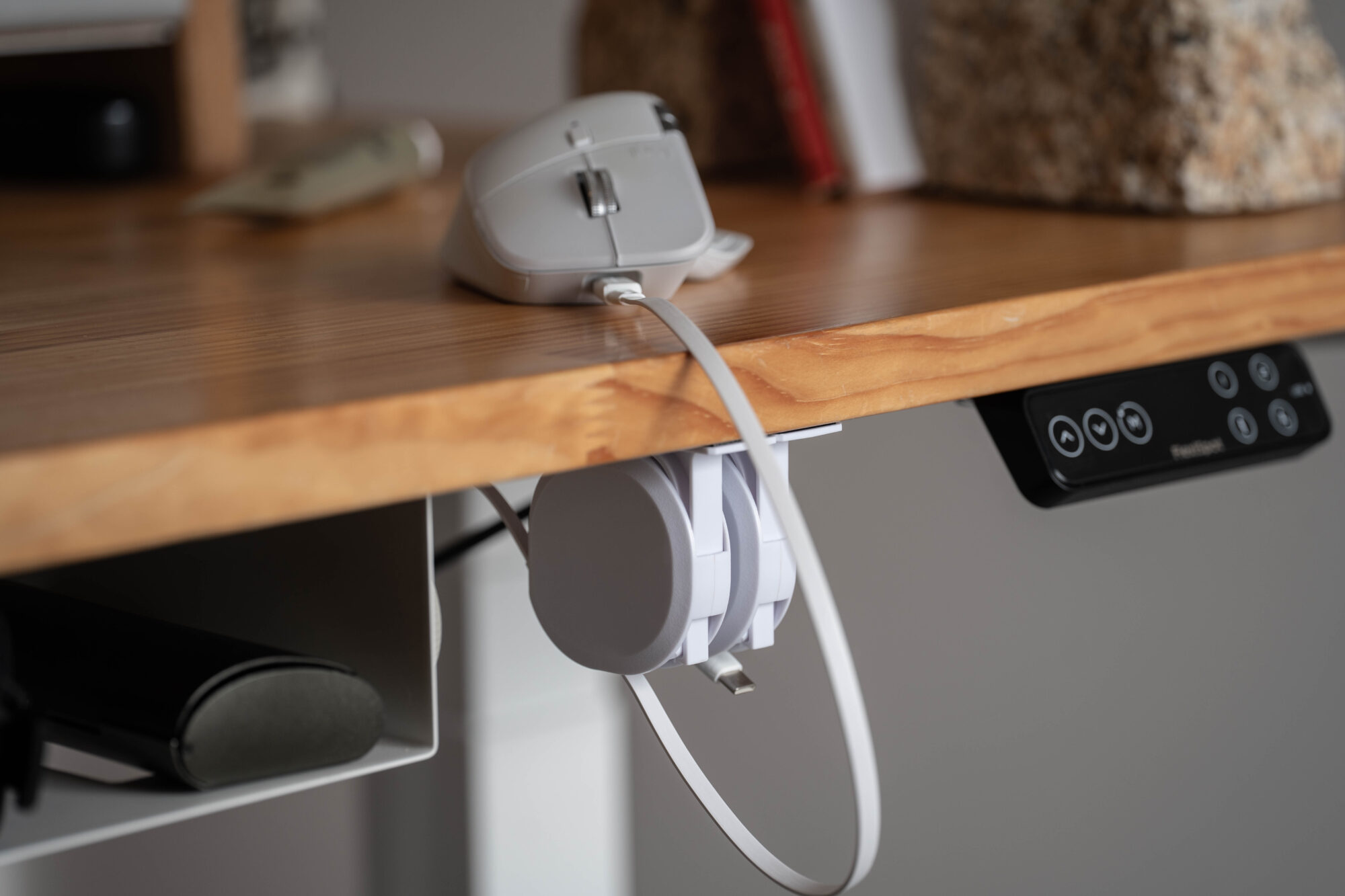
katamakiは両面テープで簡単に取り付けられるんですが、充電ケーブルとして機能させるには別途USB充電器を噛ます必要があります。ちなみにぼくは平面型の「Anker Nano Charging Station (6-in-1, 67W)」を、剥がして再利用できる「鬼ピタ」で固定、という形で運用してます。
昇降デスク特有の弱点にも触れておくと、ケーブル周りの整理。昇降に耐えられるケーブル配線が必要になります。
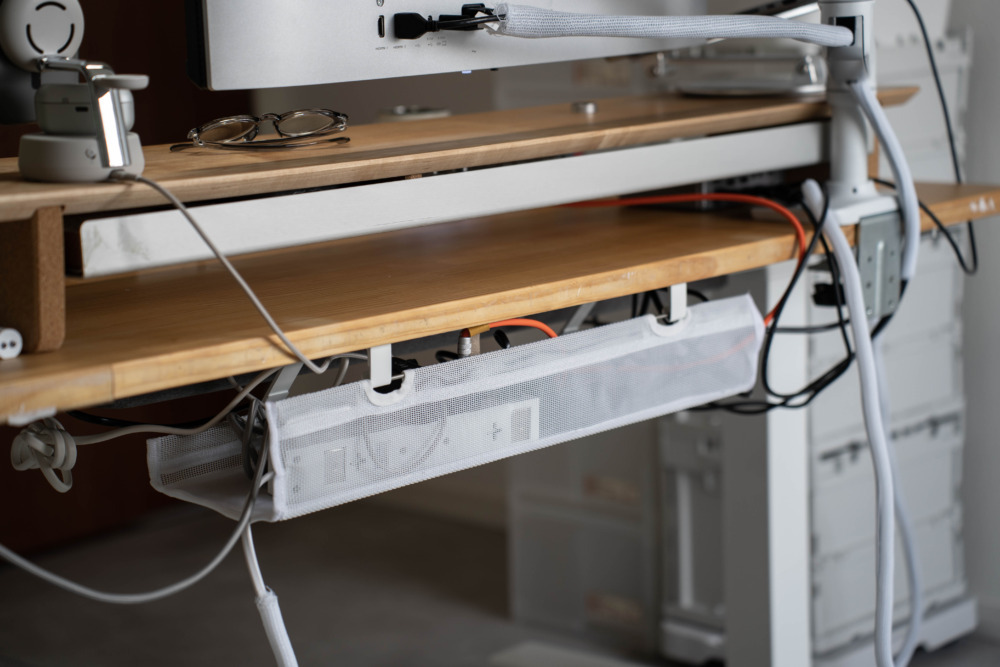
ちなみにぼくは、メッシュトレーにタコ足配線も充電器類もまとめて放り込むスタイルです。トレーの中身はゴチャゴチャですが、肝心のデスクからだらりと垂れるケーブルが1本で済むので、そのケーブルの長さだけゆとりを持たせておけば昇降も問題ナシ。
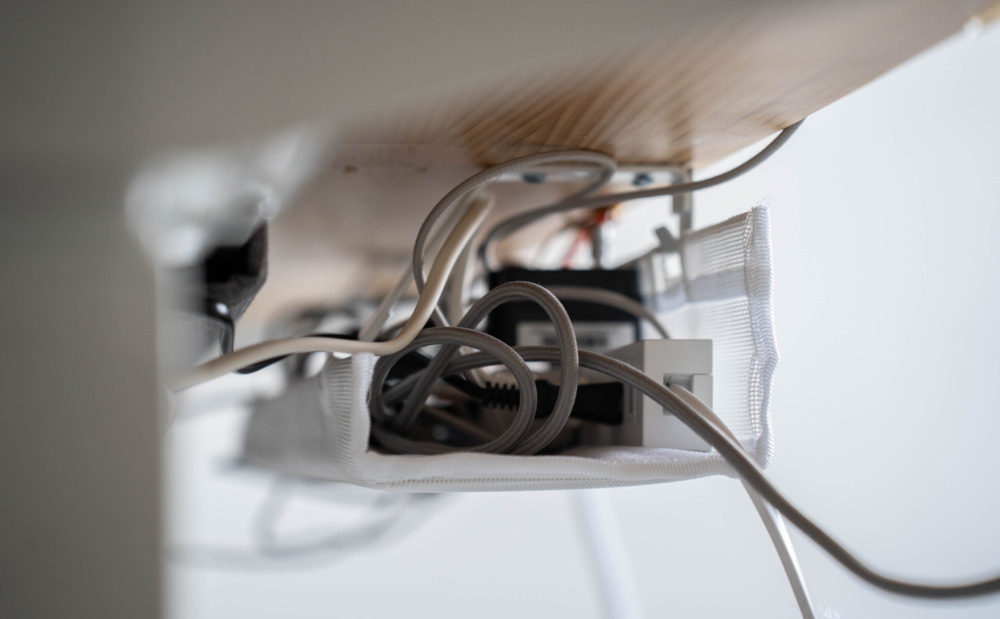
ネジ止め、クランプ付け両方OKな「Melius Designのケーブルトレー」と、「3Mのワンタッチベルト」使ったシンプルな運用です。電源類の組み替えも楽ですし、それなりに拡張性も保てるので、これが理想系かなと。あとシンプルに安くすみます。
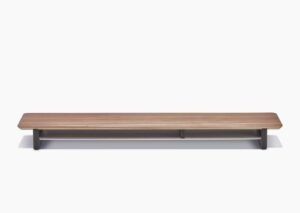
で、天板に露出するクランプやケーブルを覆い隠す形で、GROVEMADEのラージサイズのデスクシェルフを設置。
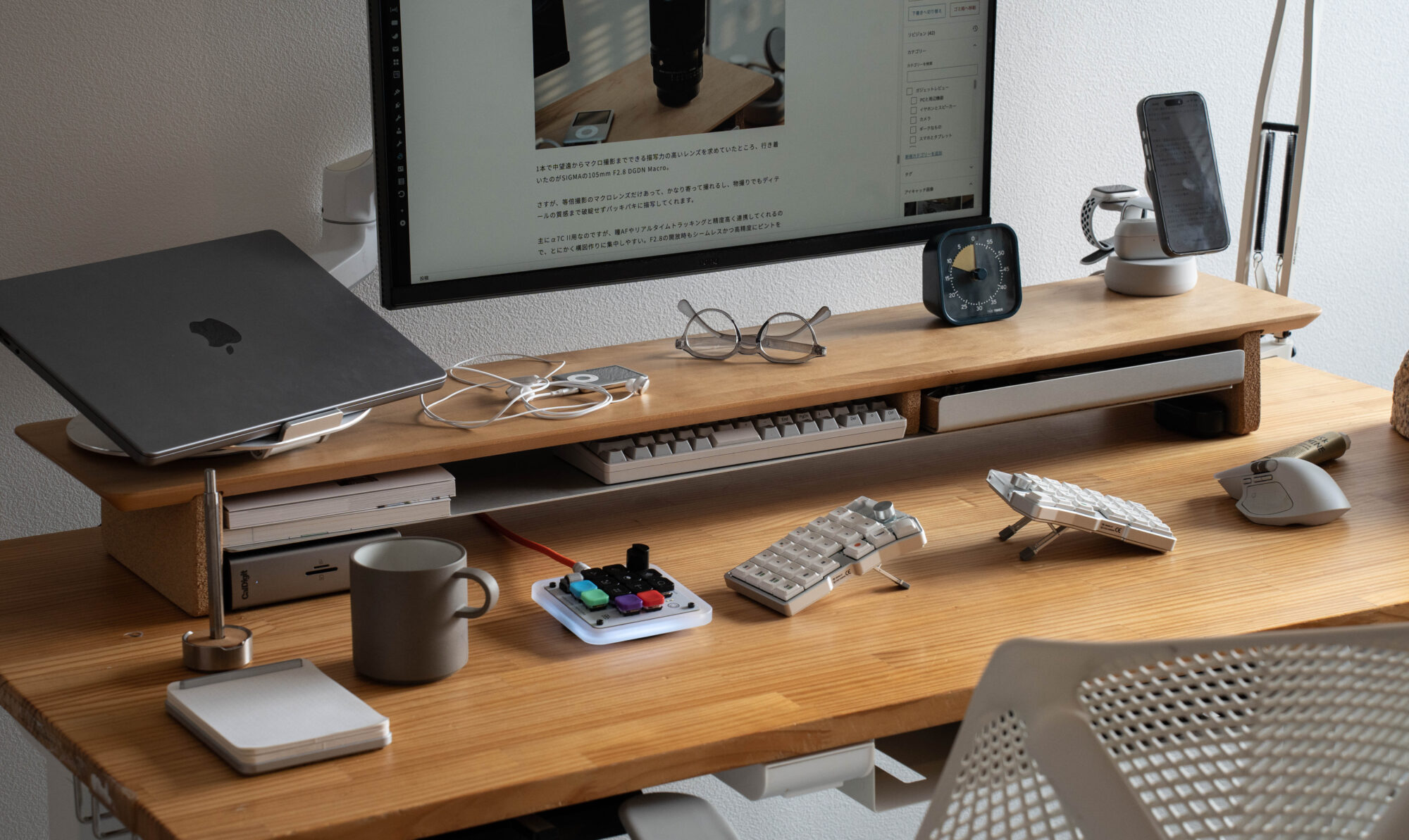
詳細は「至高のデスクシェルフ『GROVEMADE – Wood Desk Shelf』」でも書いていますが、この製品の良さは、モノをたくさん収納した上で、ノイズを丸ごと覆い隠せる、です。これ単体のデザイン性はさることながら、機能面でも本当に素晴らしいんです。
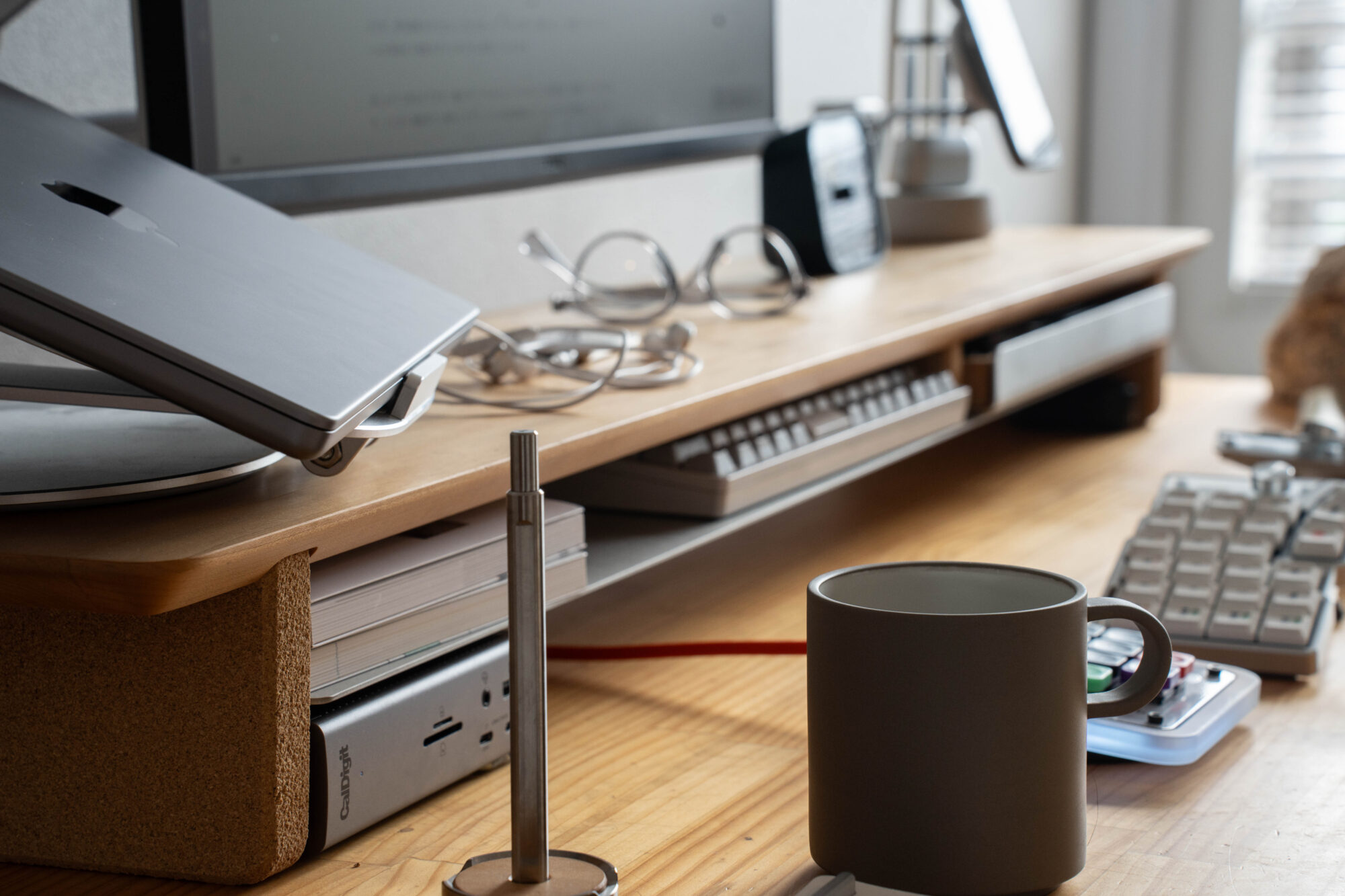
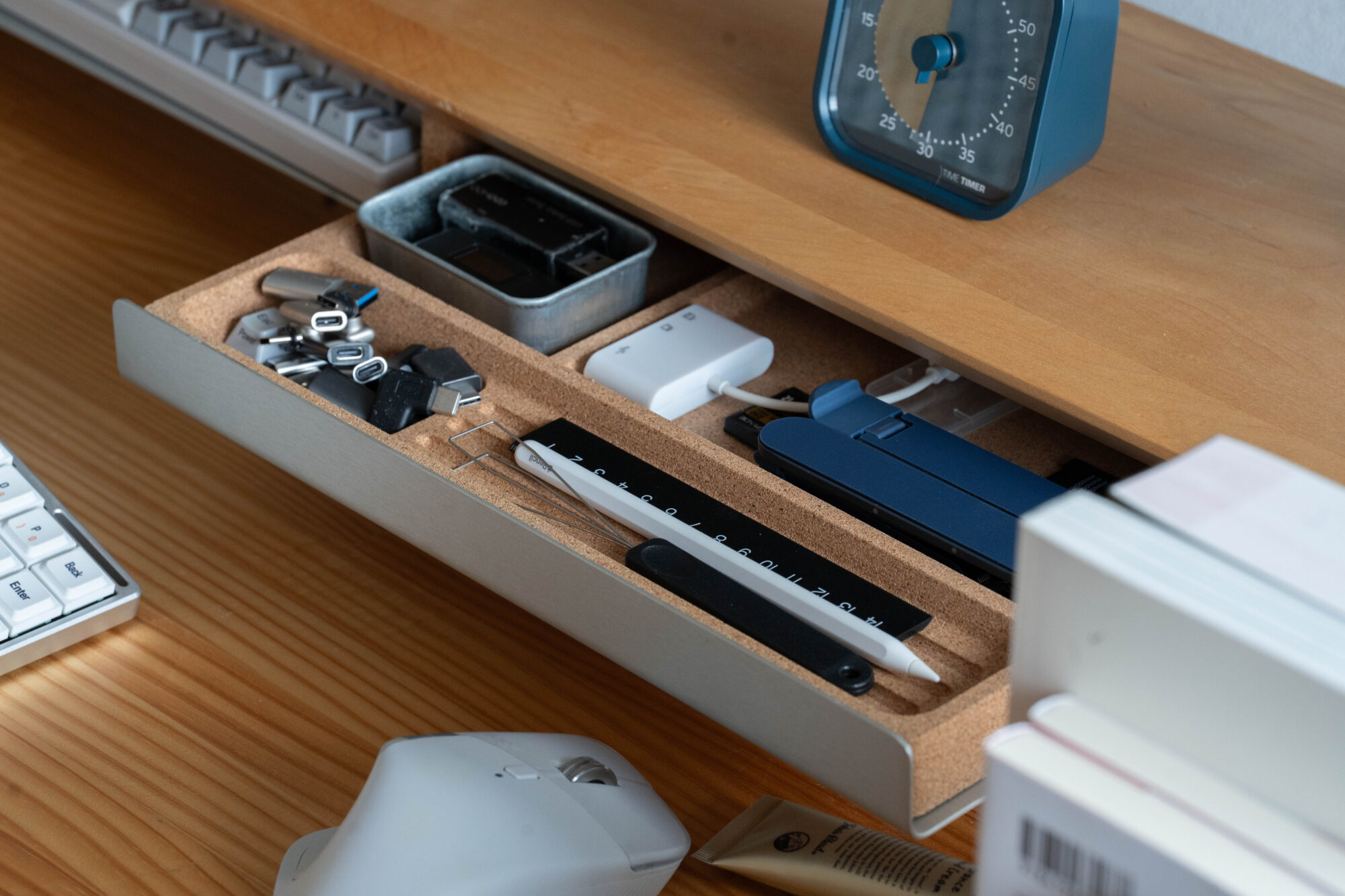
そして、豊富すぎるカラーバリエーション。ぼくが選んだ「Solid Maple」含め、全9色から選択できます。それぞれ4種類のサイズ展開があるので、なんと全部で36パターンです。(こんなに選択肢が豊富なデスクシェルフは他じゃまずないですよね)
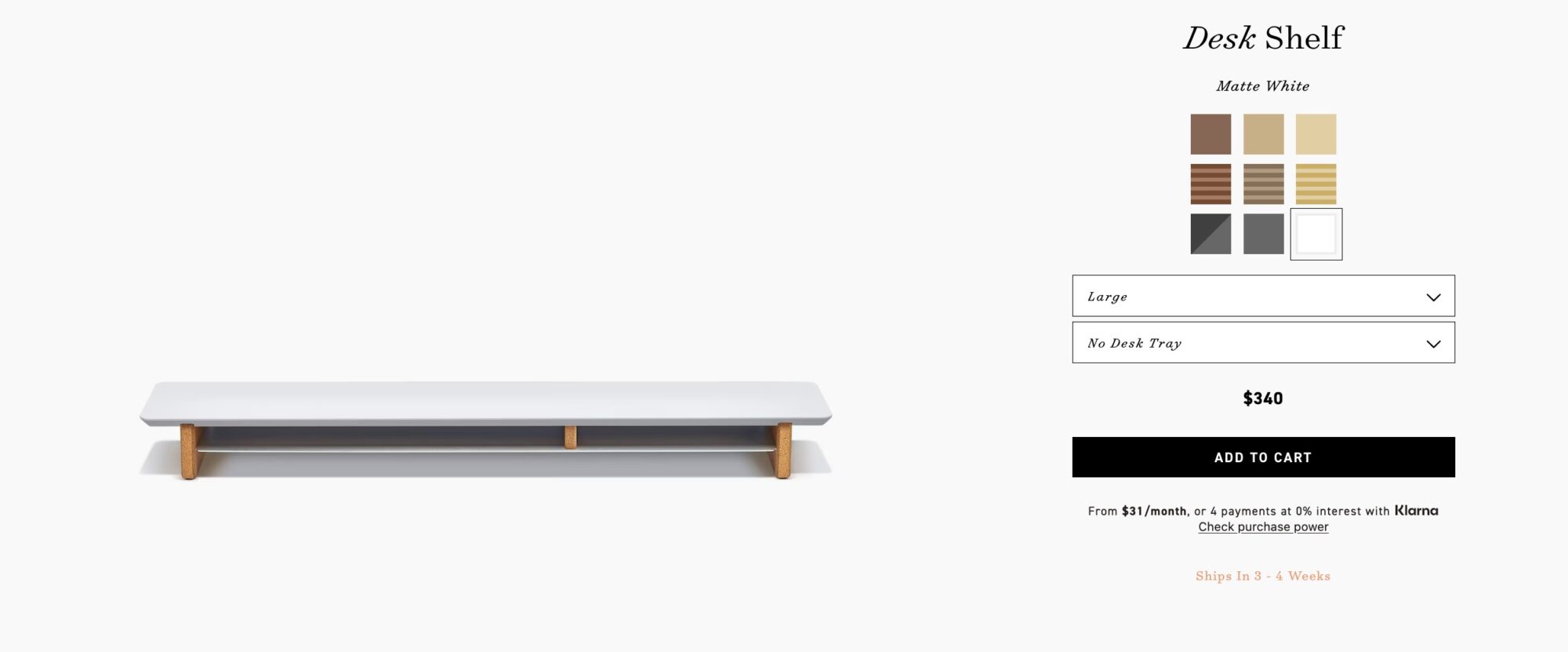
圧倒的に高いんだけど、機能面、素材、拘り抜かれた製法、すべてひっくるめてそれだけの価値がある至高の一品です。
ちなみに、ぼくが溺愛するGROVEMADEのデスクギアについては以下の記事で語り尽くしていますのでぜひこちらもぞいてみてください。
メインチェアとして使っているのはHerman Millerのセイルチェア。
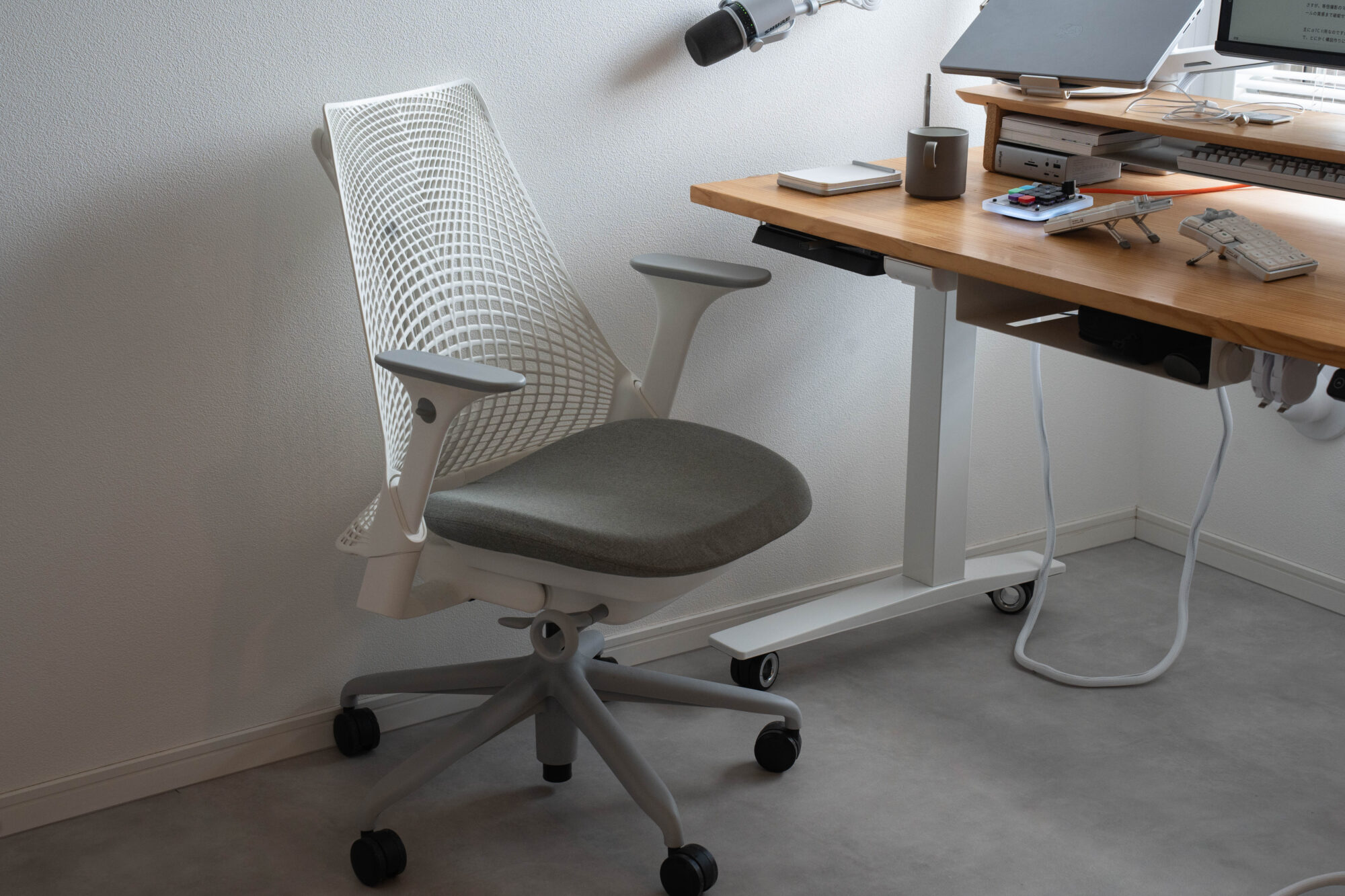
コロナ禍で家具屋などで高級OAチェアが大量に売り出されていたときに思い切って購入したもの。アーロンチェアを買うつもりだったのに、横にあったセイルチェアに座ったら「これだ!」となって心変わりしました。
フレームのない全面サスペンションはじめタイムレスなデザインで飽きがこないのも気に入ってます。4年間ヘビーに使ってるとさすが座面が燻んできたのでそろそろ何とかしたい。(ハーマンミラー公式で1.5万ほどでクリーニングしてくれるらしい)

メインデバイス
ここからはデスクの上に置いているガジェット・デバイス類を個別で紹介していきます。
外部ディスプレイ|BenQの5K27インチモニター
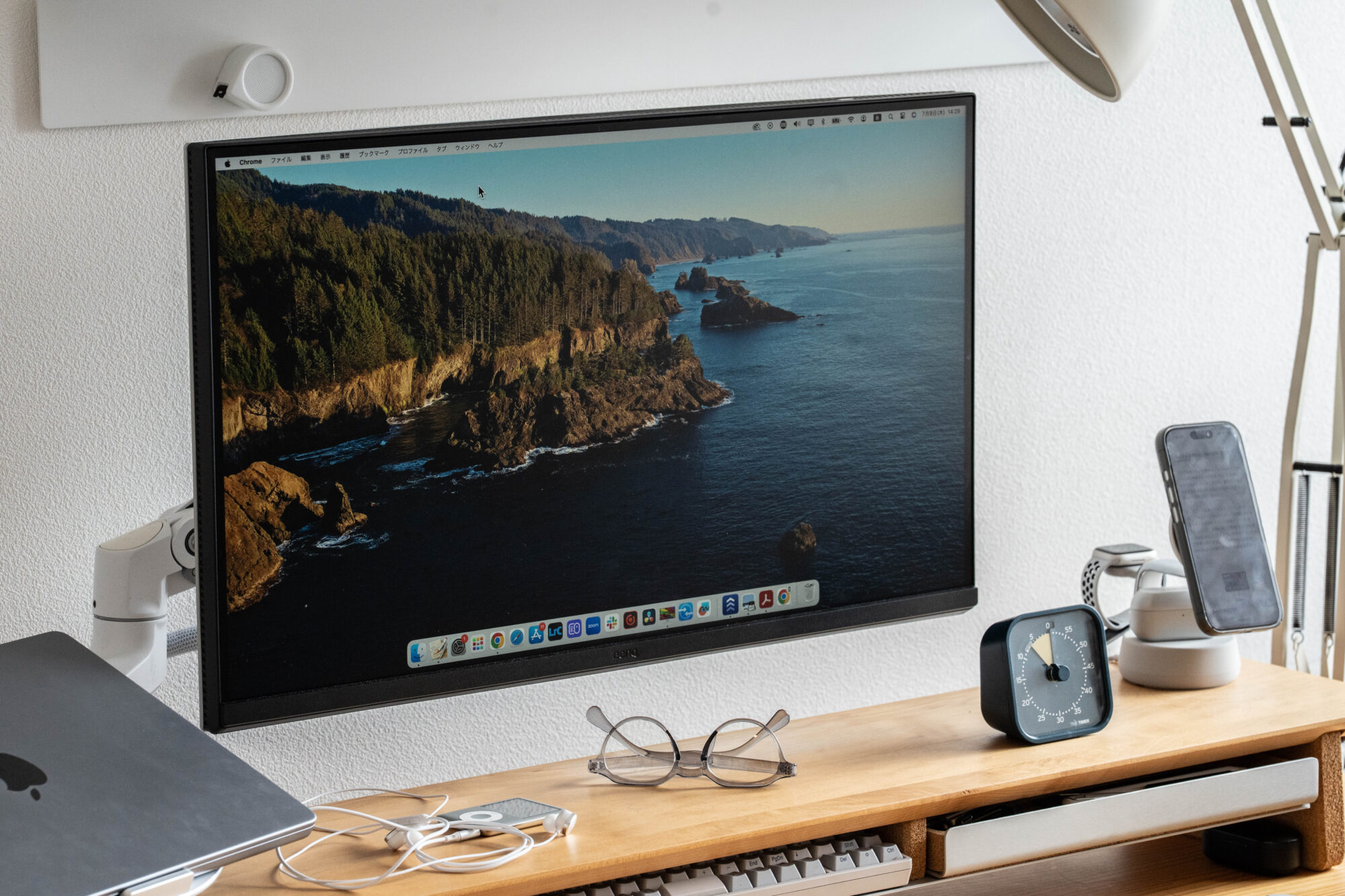
ブログ執筆みたいな簡単なシングルタスクならノートPC単体でも十分快適(なんならiPad miniでもいける)なんですが、複数窓を開いてのマルチタスクになるとやっぱり外部ディスプレイの恩恵は計り知れない。。
ディスプレイを導入するなら「27インチ5Kで、USB-Cケーブル1本でPCへの給電も兼ねるモニター」が何をするにも結局バランスが良いということで、価格に対して色域カバー率の高いBenQ MA270Sを愛用中。高精細でコンテンツ消費も捗りますし、色の再現性、機能性、MacBookとの親和性いずれも大変満足な一台。


モニターに付属するスタンドをそのまま使うのももちろん良いですが、常に視線のベストポジションに画面を持ってきたいという理由から長年モニターアーム派です。
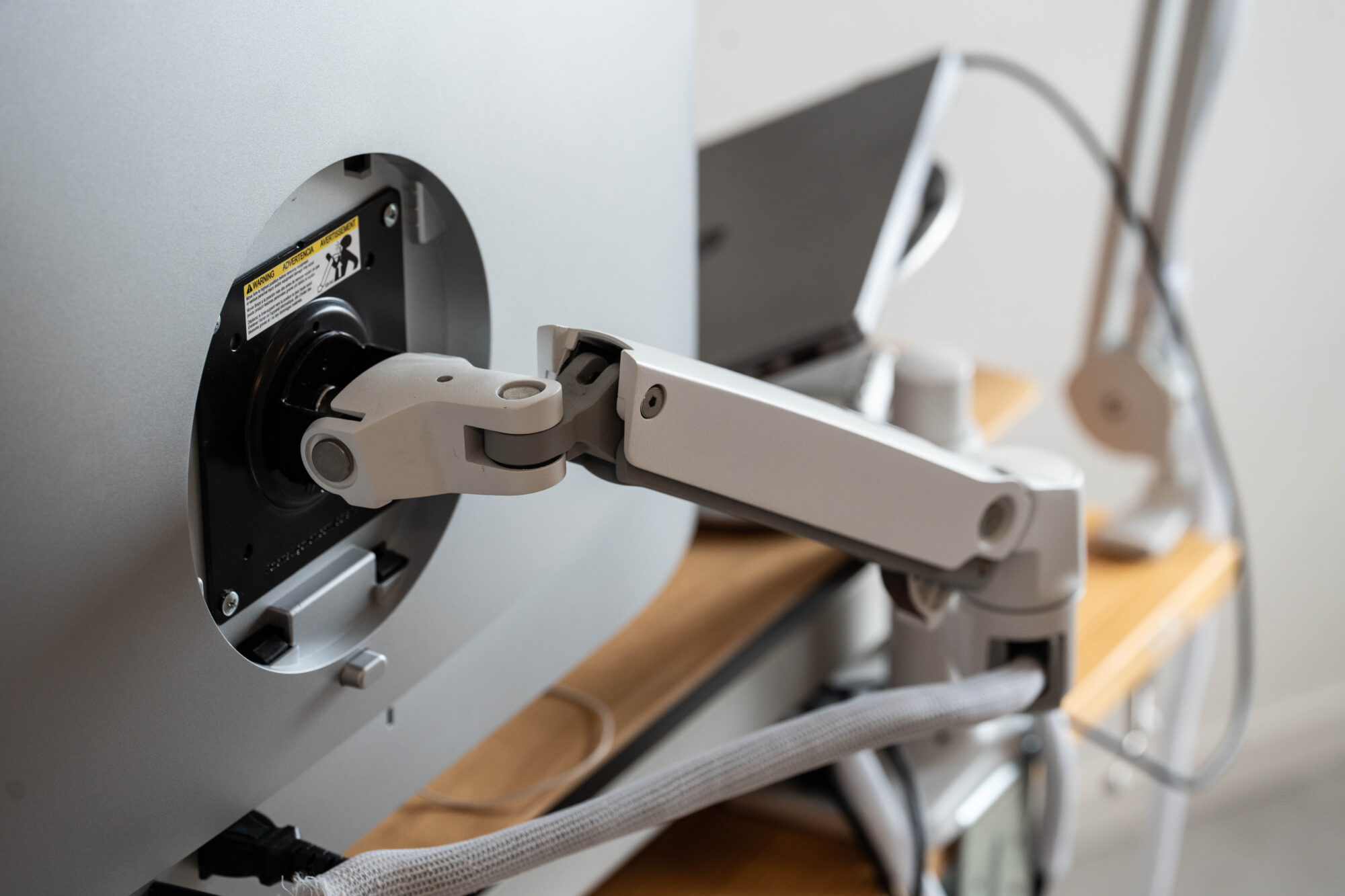
強度調整がしやすく、メンテナンスがラクなエルゴトロンLX。
普段は見えない部分ですが、こうして改めてみると構成パーツの無骨さといい、メカ感あふれる造形といいたまんないですね。5年くらい前にタイアップでいただいたものですが、壊れない限りずっと使っていくと思います。
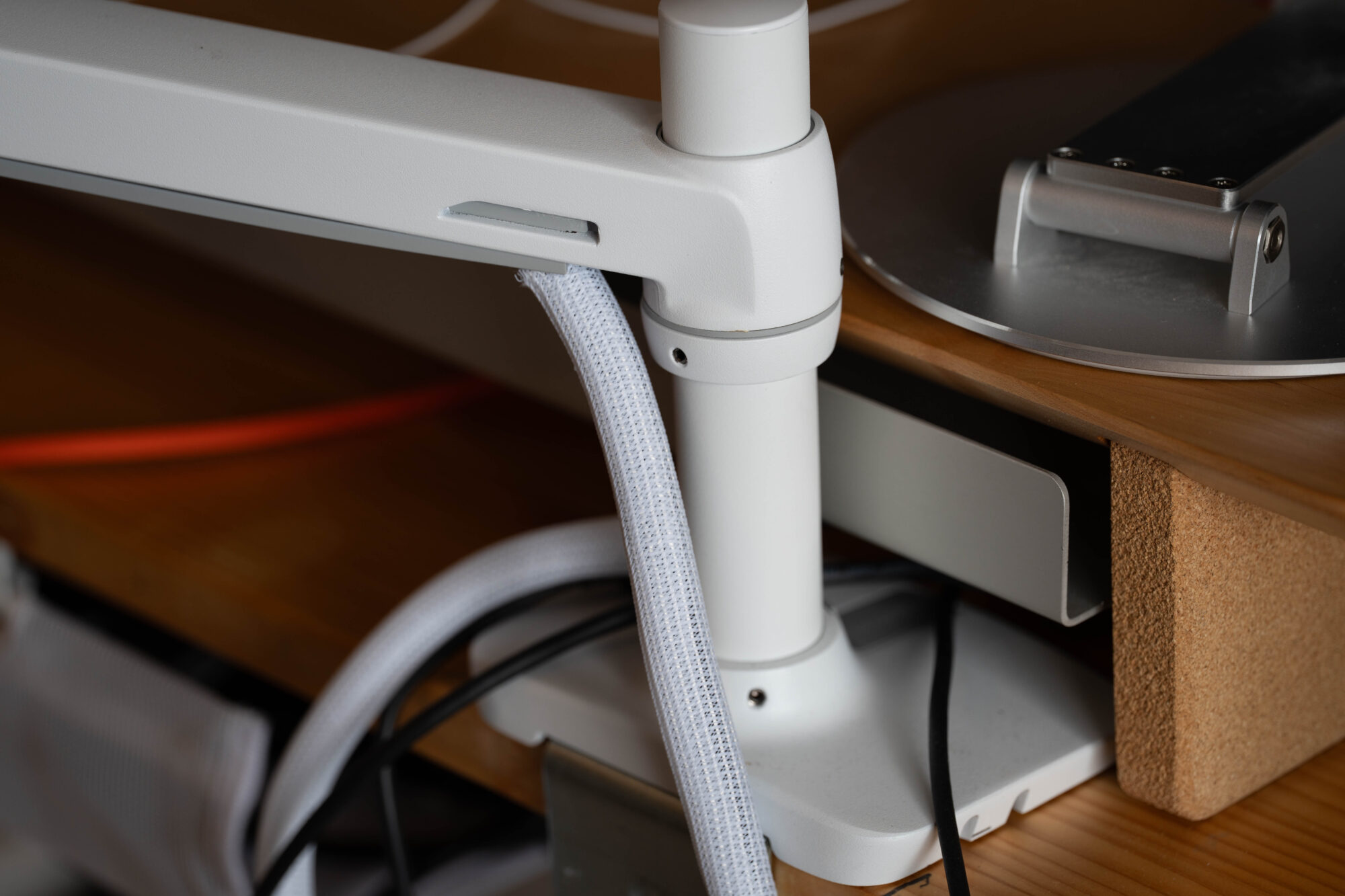
モニターからだらーんと伸びるケーブル類は、一本に束ねられるPLUSDENのケーブルスリーブに収納。太いチューブで包むってだけのシンプルなものですが、これやっておくだけで視覚的にずいぶんスッキリします。
PC|M1 Max MacBook Pro 14インチ
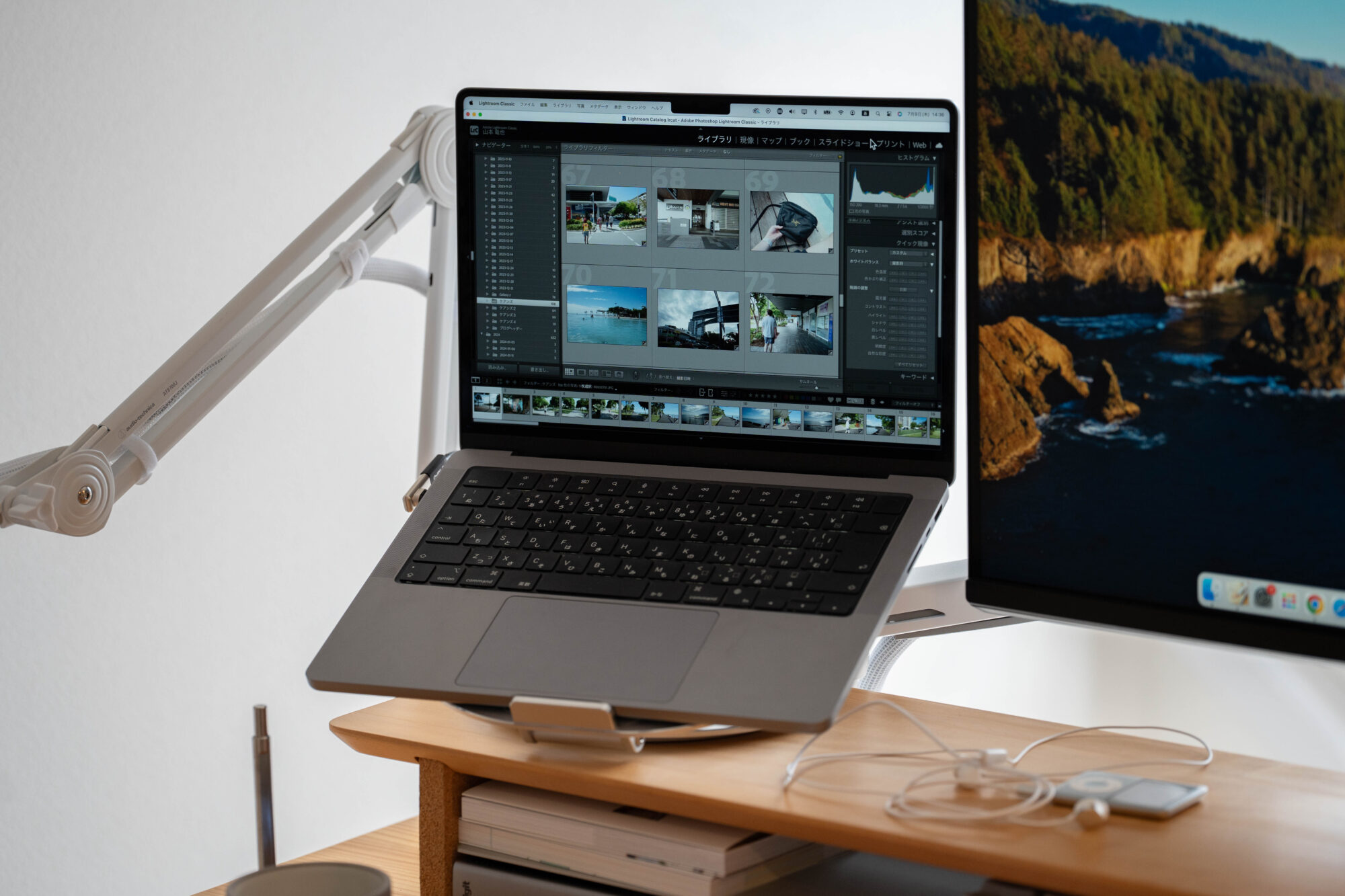
メインマシンは、M1 Max MacBook Pro 14インチ。このPCが本領発揮するのは出先で開くときですが、自宅デスクでは「メインマシン兼サブモニター」として運用してます。
自作PCや据え置きのMac miniなんかもずっと気になってはいるものの、扱うデバイスをなるべく少なくしたいという理由でなんだかんだ7年ほどMacBook Proがメイン機です。M1チップもかれこれ5年経ちますが、「主にテキストワークとRAW現像、趣味でPhotoshop」みたいなぼくの用途では相変わらずサクサクと動作してバッテリー持ちもいいのでまだまだ現役の予定。
ちなみにPCスタンドは、Almozというメーカーのもの。くるくる回して角度調整できるのが便利でこれも5年以上使ってます。
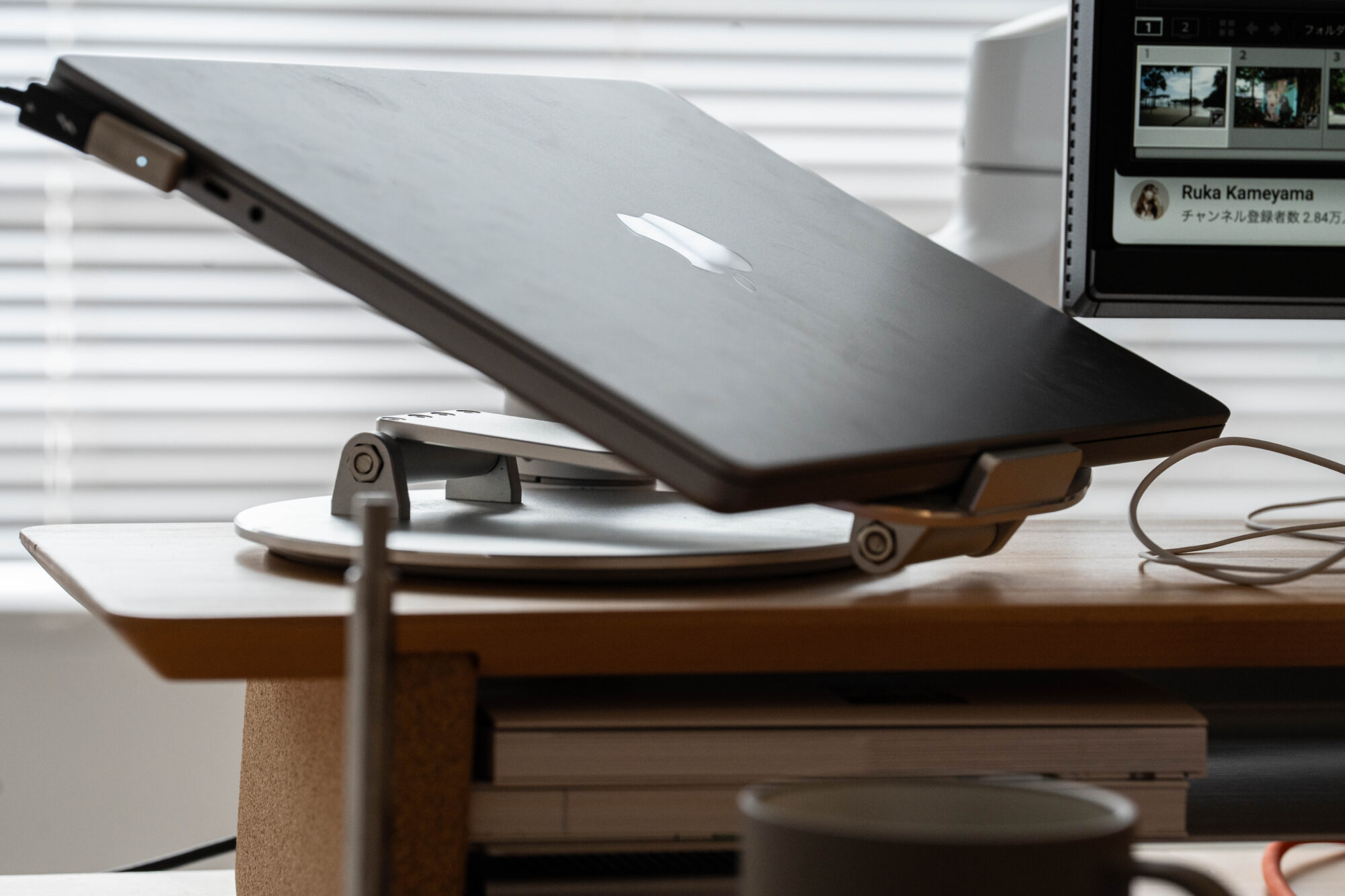
頻繁に抜き差しするケーブルは、マグネットに変えてます。絶対必須ってわけじゃないですが、あるとケーブルの着脱が劇的にラクになるやつです。
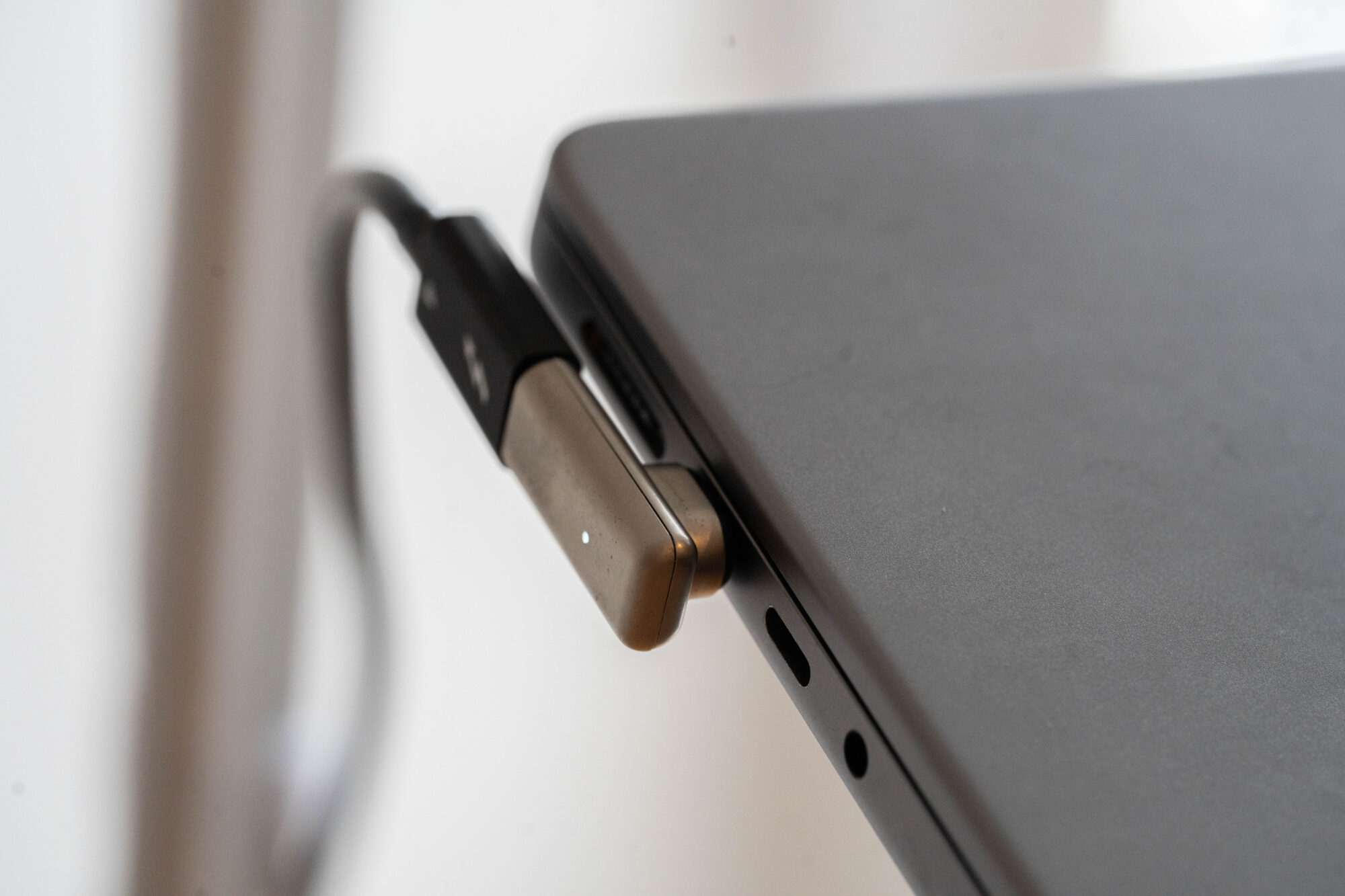
Amazonで1,699円(2個セット2,499円)とアダプタにしてはちょっと高いですが、USB3.1、40Gbpsデータ転送、PD100W充電に対応のHYDOOD製がおすすめ。

デスクライト|リアクターデスクアームライト
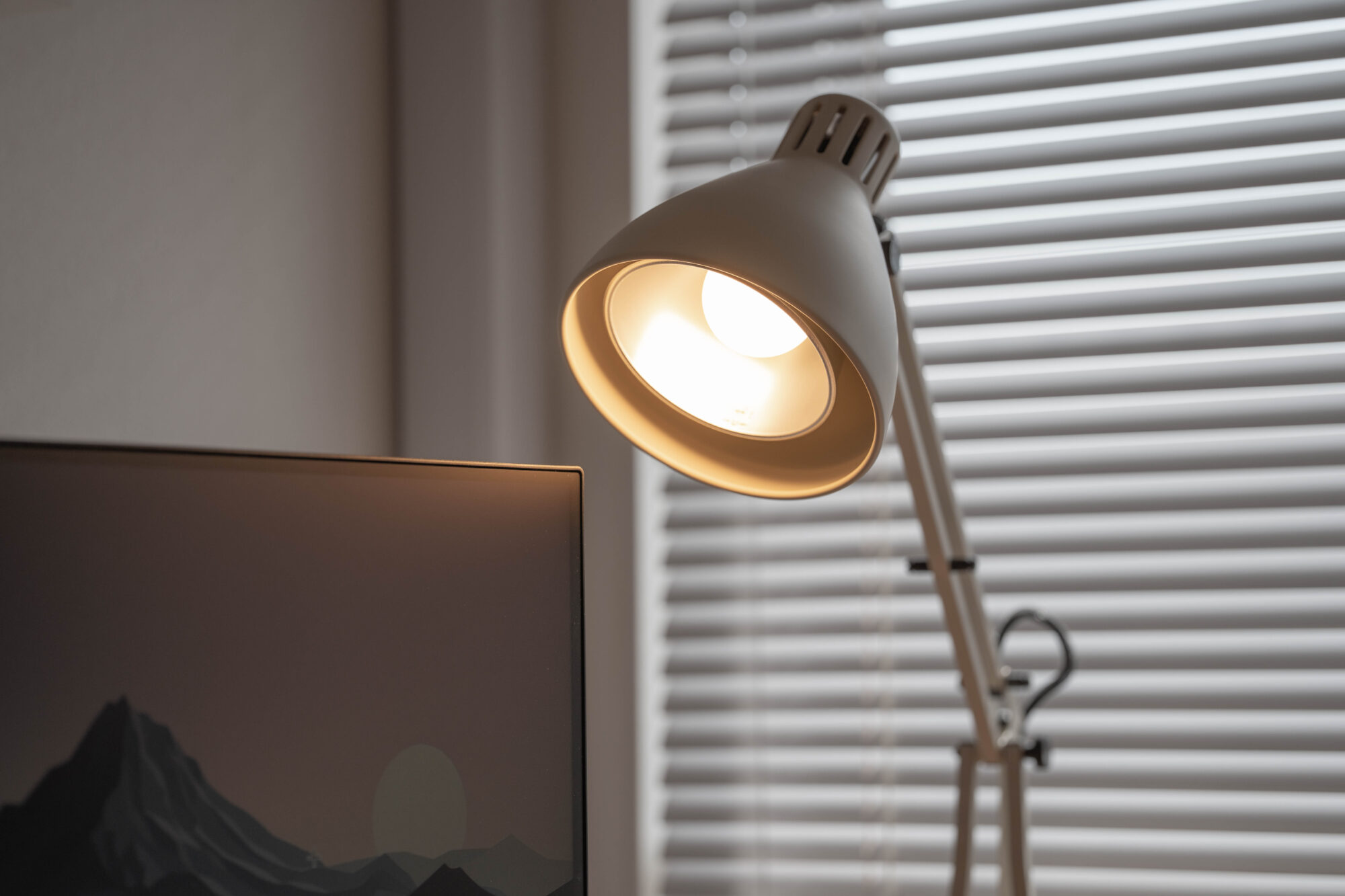
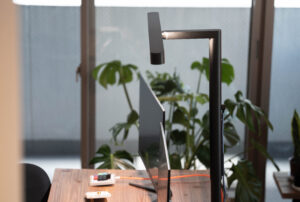
デスクライトは、神戸のARTWORKSTUDIO店舗に立ち寄った際に購入した「リアクターデスクアームライト」。シンプルで飽きないデザインと上品なマット塗装がお気に入り。
スマート電球「Philips Hue」を付けており、スマホで色温度や輝度を調節できます。

カメラ|Insta360 Link 2 Pro
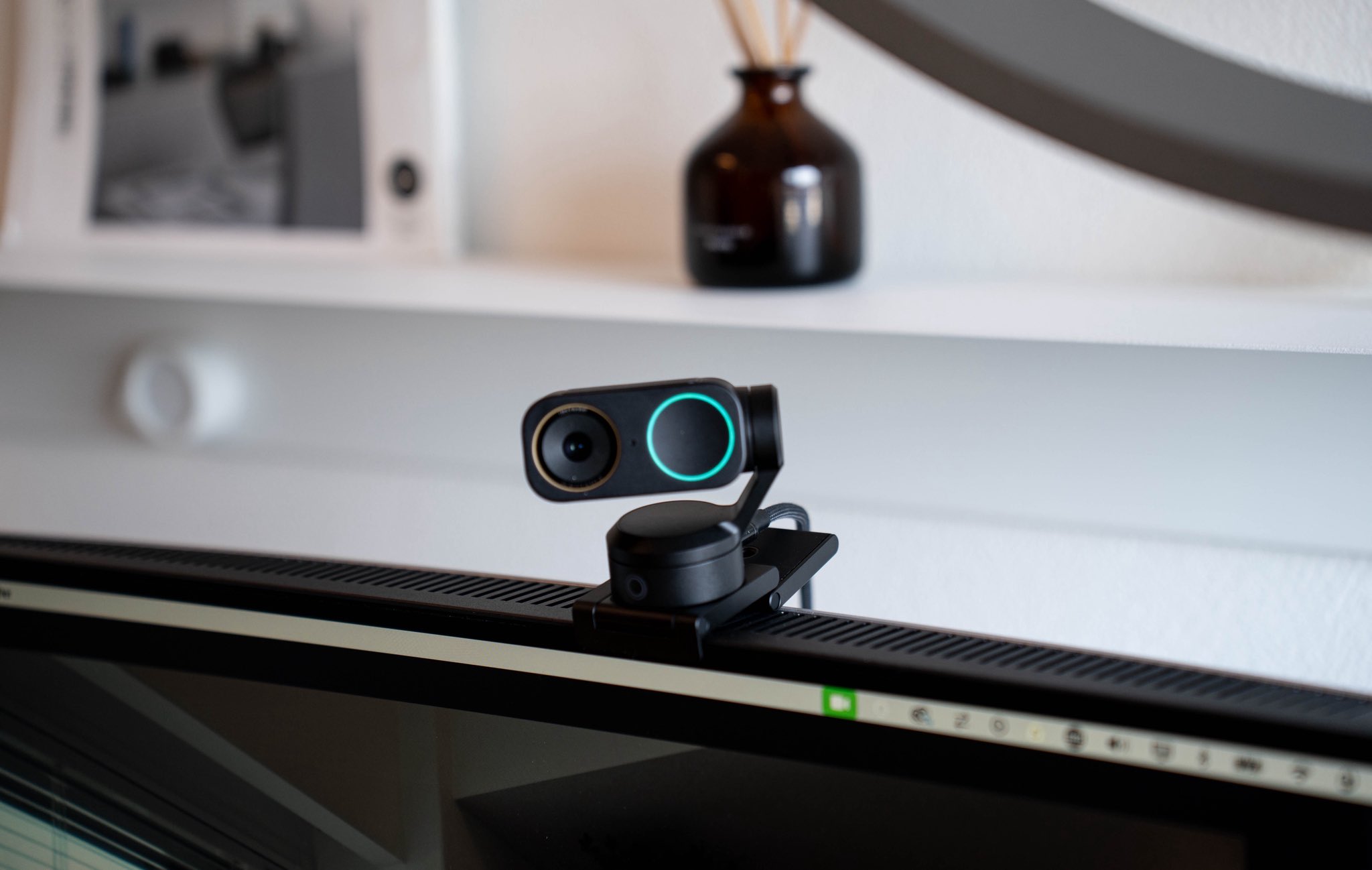
Web会議ツール自体まだまだ高画質の配信に対応できるようになっていないので、カメラ側にどこまで映像の質を求めるか問題もありますが・・配信するにあたって、可能な限り高画質な映像で、だけど手間はかけたくないということで新調したLink 2 Pro。
自動追尾付きの4K対応なので価格帯はハイエンドの部類にはなりますが、映像の鮮明さ、なめらかさに関してはもう拍手喝采ものです。
何が凄いって、Webカメラにして同社のフラグシップアクションカムのAce Pro系と同じセンサーサイズ(1/1.3インチ)なんですよね。これに変えてから、部屋の照明や環境に左右されず常にパキッと明るくクリアな映像が出せるようになったので、あらためてセンサーサイズの大きさって正義なんだなと。

マイク|SHURE MV7
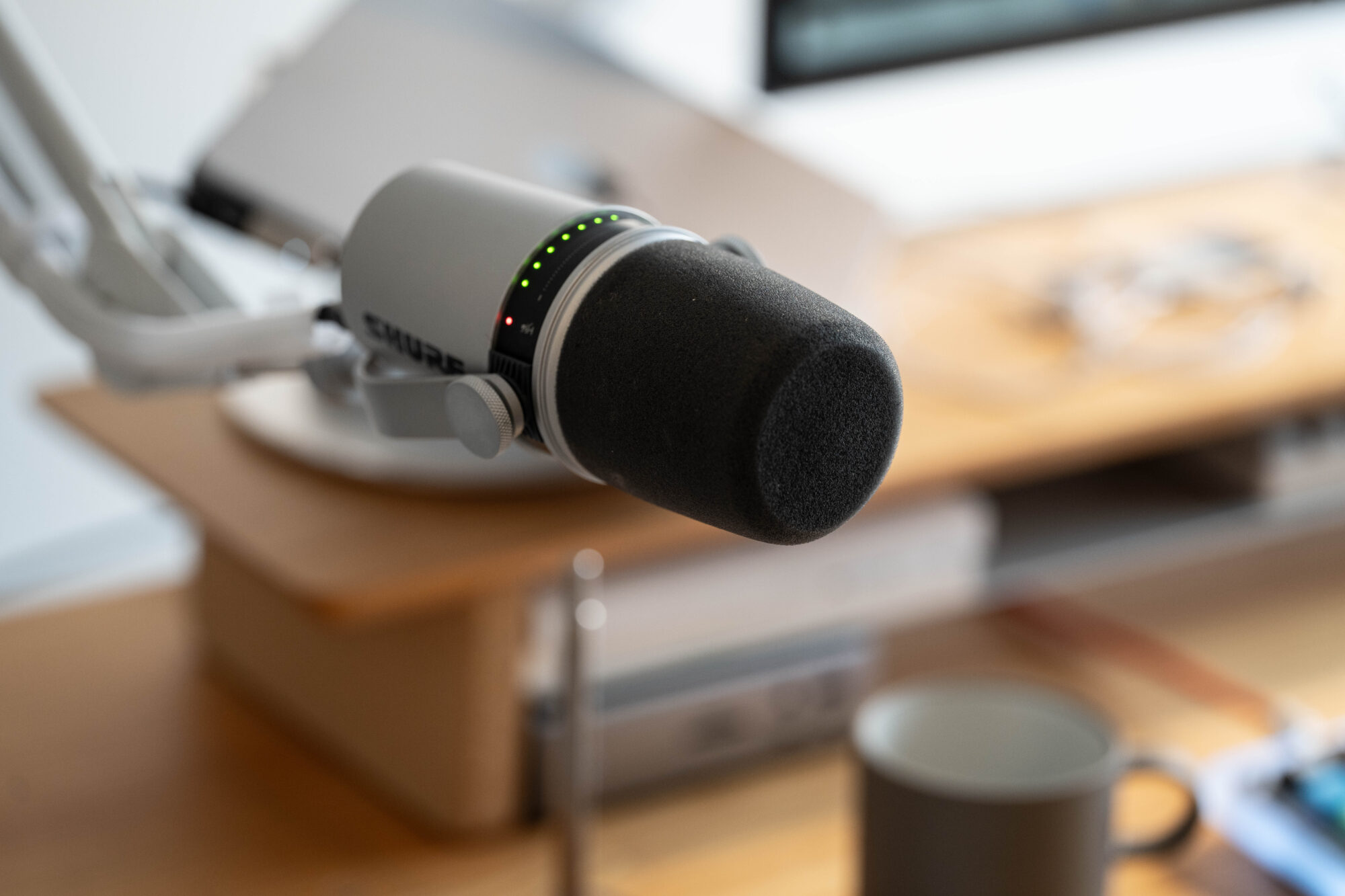
マイクは引き続きSHUREの「MV7」を愛用中。
オーディオインターフェース不要でUSB接続で手軽に使える機能を備えた人気ポッドキャストマイクですが、現在は端子をmicroUSBからUSB type Cに刷新した新型のMV7+に世代交代しています。
マイクアームは長らく定番品のElgato製のものを使っていたんですが、よりコンパクトで取り回ししやすいものを求めてオーディオテクニカのAT8700Jに行き着きました。
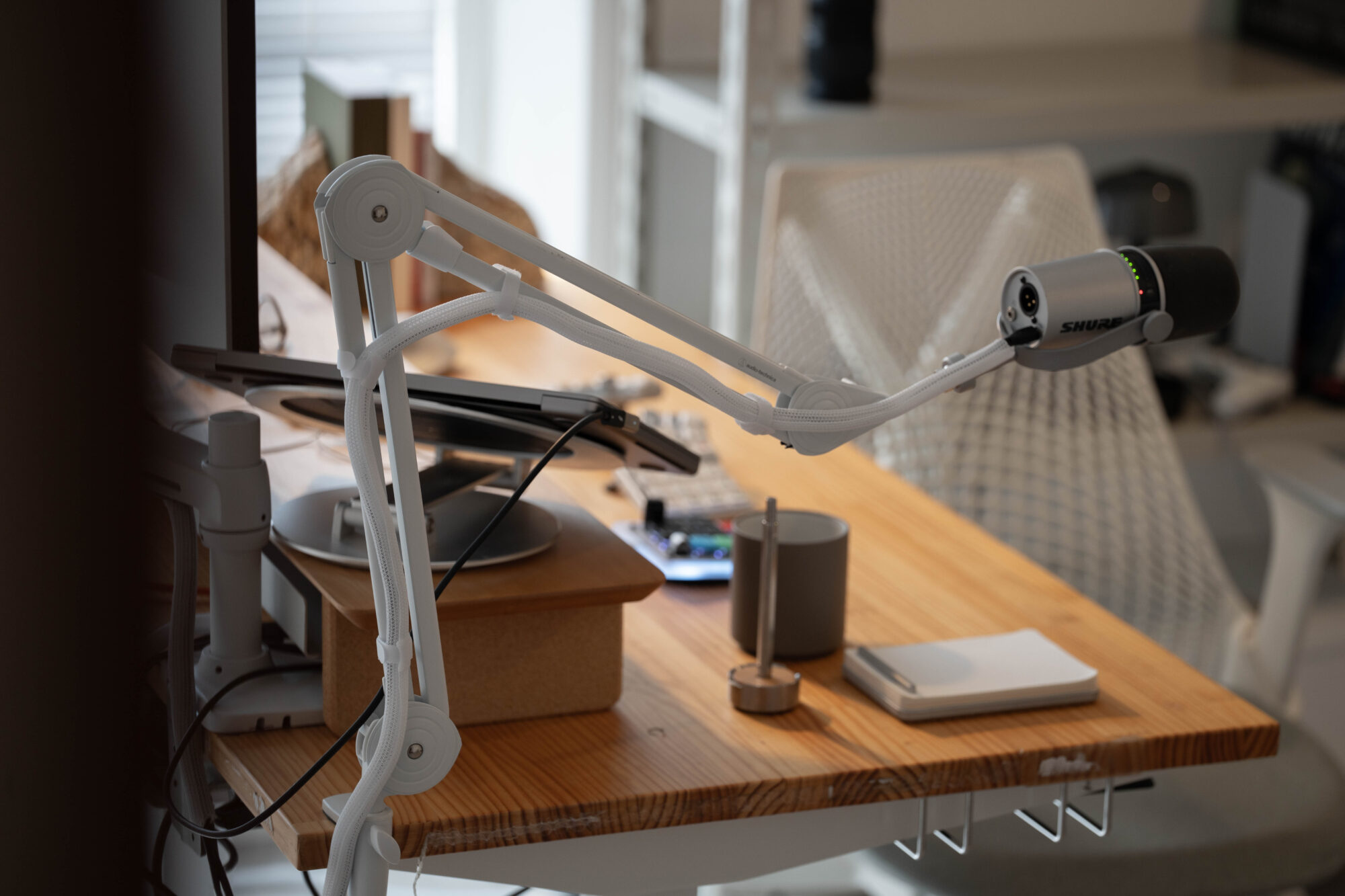
マイクアームって常にデスクに露出するかつそれなりに場所を占領するものなので見た目が良いっていうのは結構大事ですよね。アーム特有の無骨さがないスッキリとしたデザインで、MV7ともマッチしてくれてます。


ドッキングステーション|CalDigit TS4
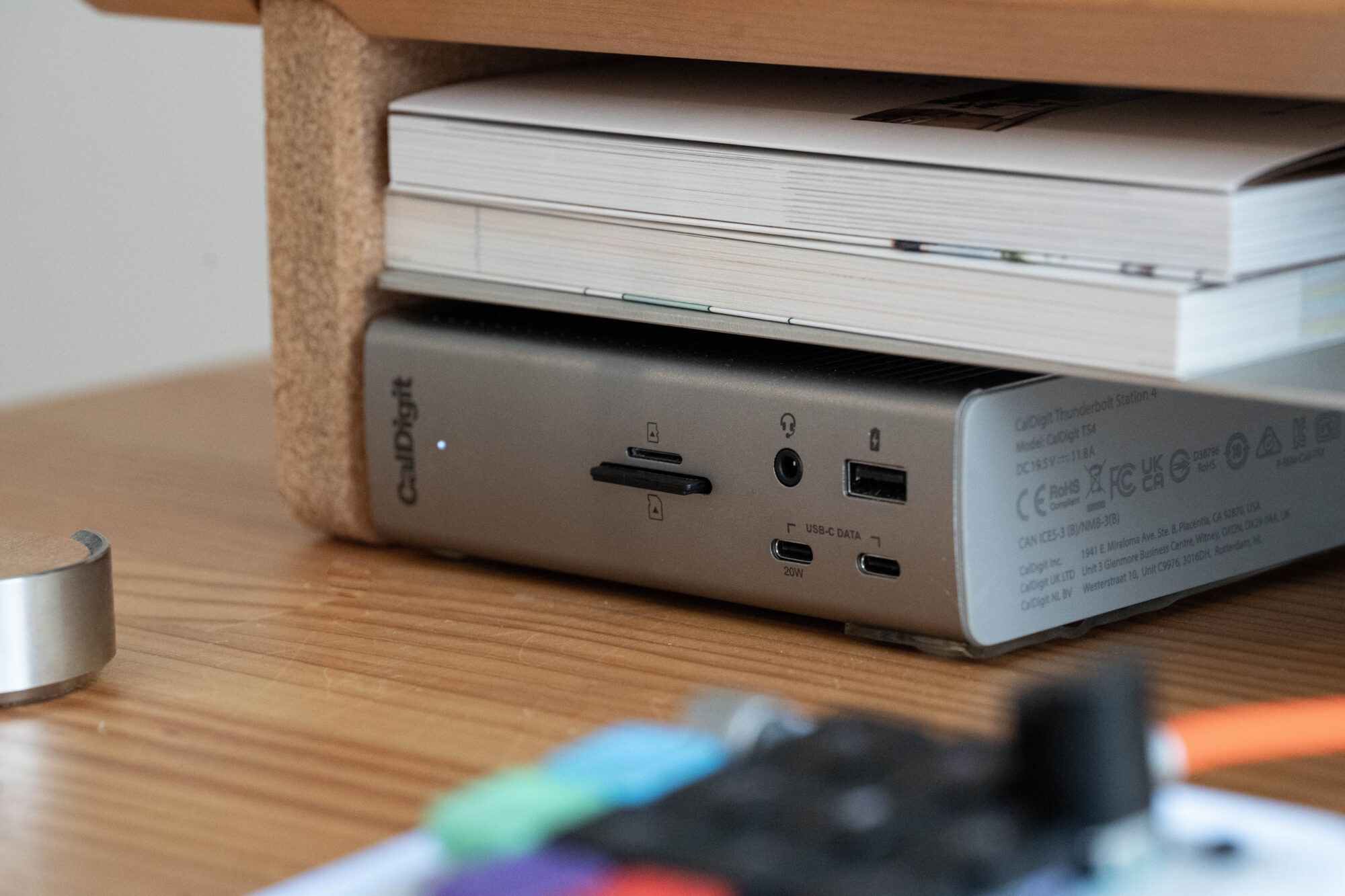
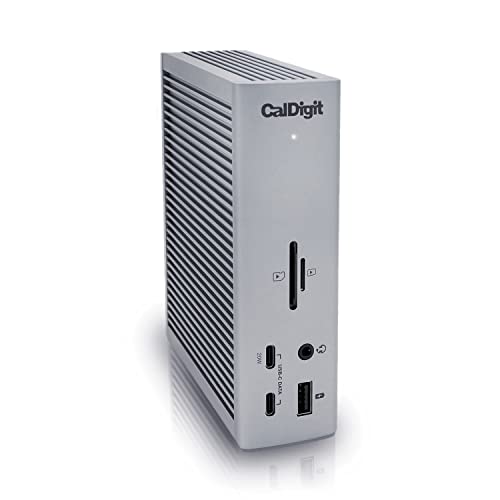
「Best Thunderbolt Dock」の呼び声高いCalDigitのドッキングステーション。
おそらく国内外で最も流通してるドッキングステーションだと思いますが、すでに最新のTS5が登場しているので、一世代前のモデルになります。
ケーブル1本でMacBookの充電と外部モニター出力を同時にこなせる他、あらゆるデバイスのハブとして機能するデスクの要です。Thunderbolt 4ドックということで現在も価格はそこそこしますが、投資してよかったアイテム。
充電ステーション|Belkin Qi2 25W
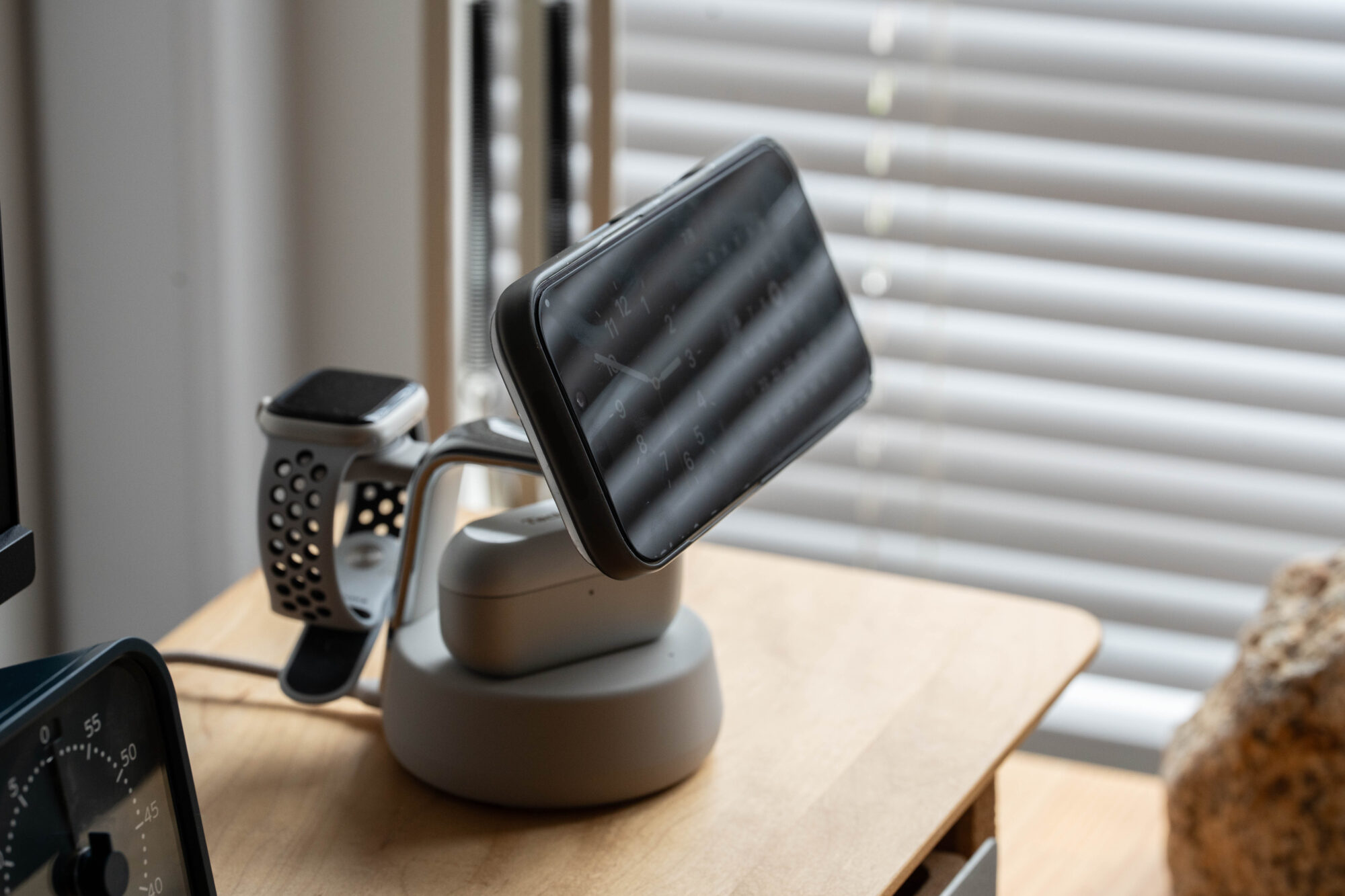
毎日持ち歩くガジェットの住所を決めちゃおうってことで、モニター横に設置してるBelkinの充電ステーション。
この手の3-in-1モデルって最近だといろんなメーカーから出ていますが、中でもシンプルを極めたデザイン、冷却ファン付き&25W出力という希少なモデルです。
電源アダプタが専用のACアダプタではなく、汎用の効くUSB-Cなのもありがたい。


ノイキャンヘッドホン|JBL TOUR ONE M3
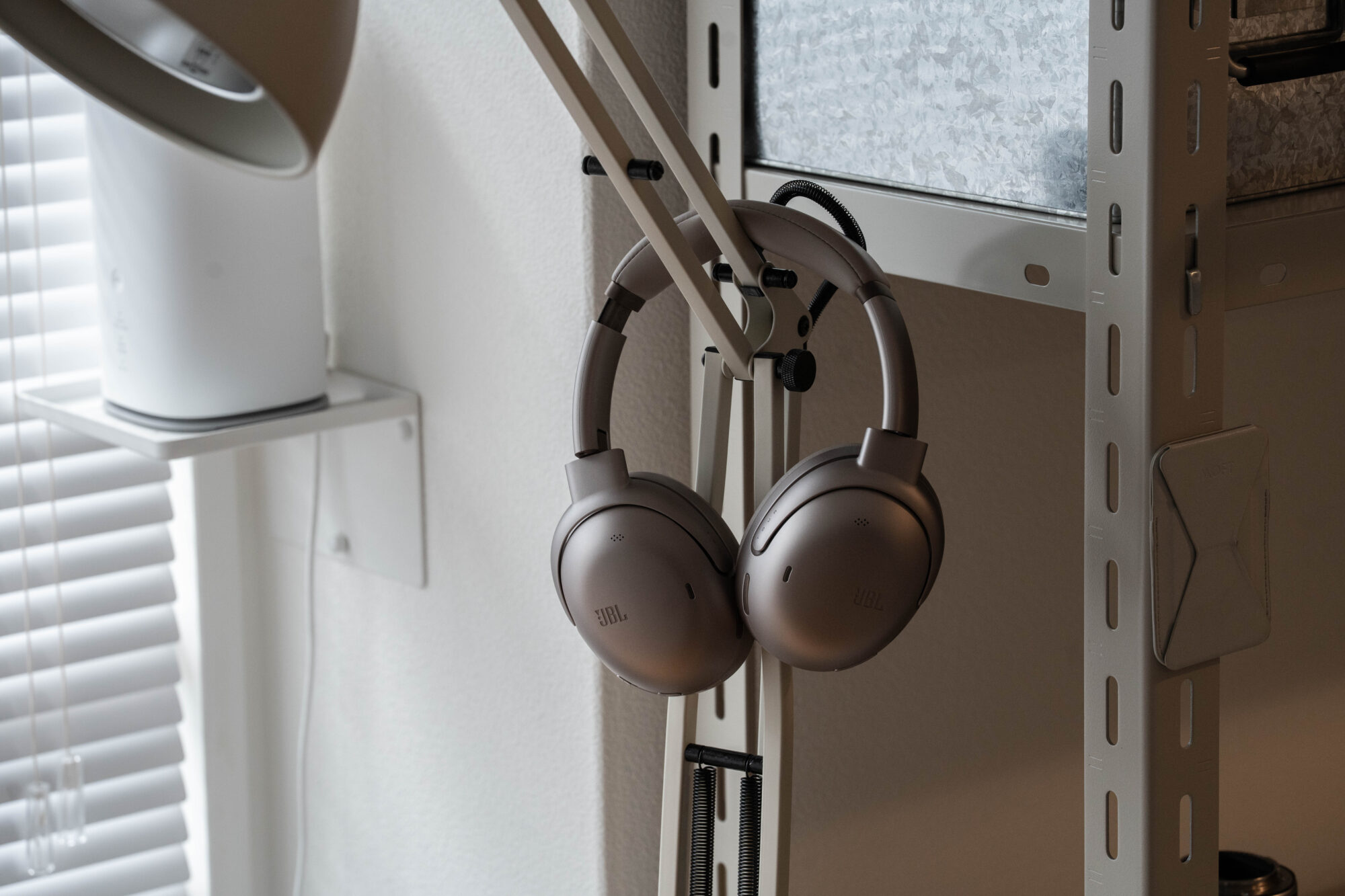
JBLのノイズキャンセル機能付きワイヤレスヘッドホン。
アラウンドイヤー + ノイキャンなので、その効果は強烈。デスクでは集中のためのソリューション的な役割が主です。
音楽をかけているとすべての外音がシャットアウトされ、通常どおり時間が進む精神と時の部屋のよう。デメリットは、インターホンに反応できなくなること。『Bluetoothヘッドフォンの到達点?「JBL TOUR ONE M3」』でも語っていますが、天下のJBL、音質は間違いないです。
ちなみに発売時はブラックを買ってレビューしましたが、その後気分転換にモカに乗り換えました。

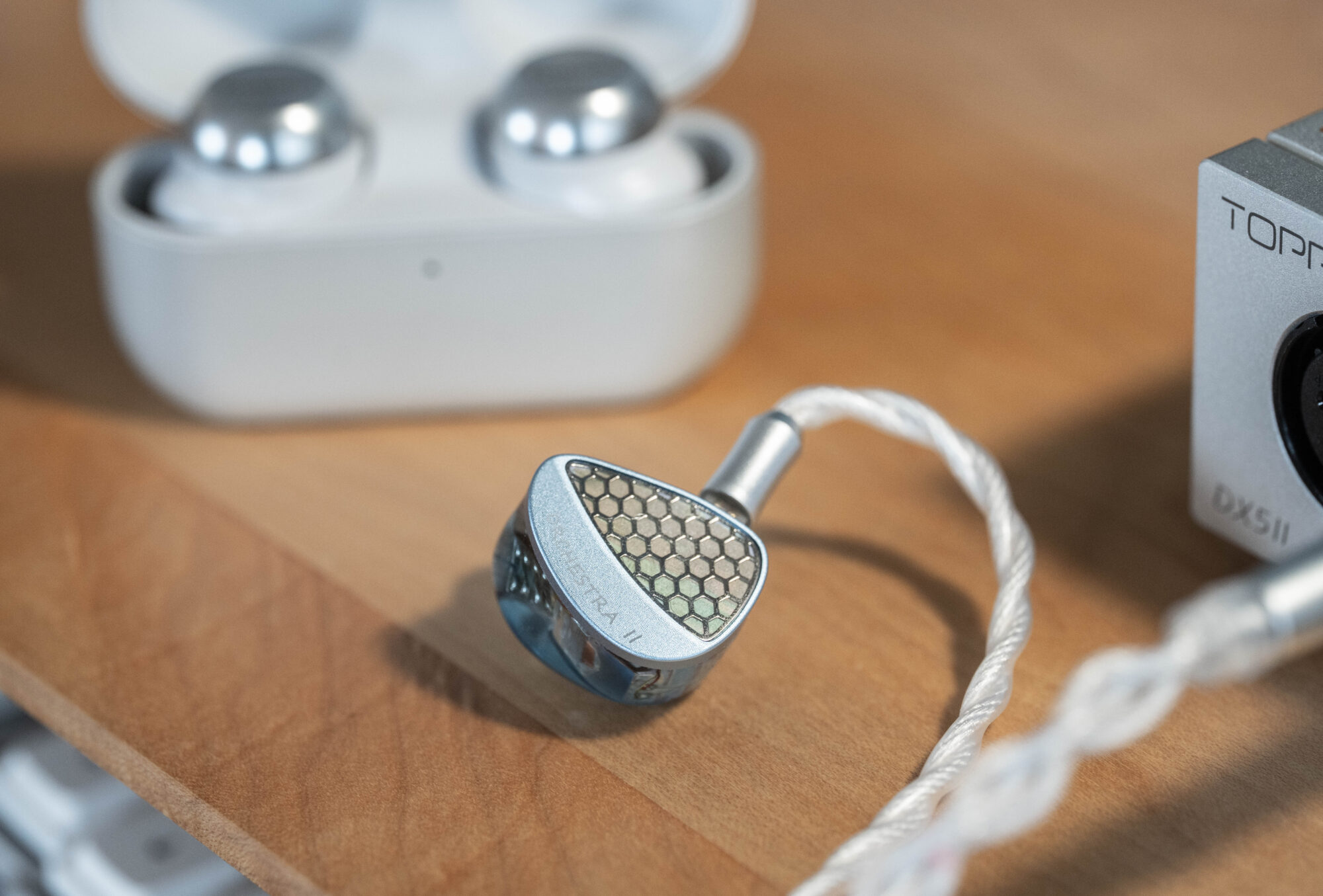
有線イヤホン|Kiwi Ears Orchestra II
外で音楽を聴くなら、Technicsの完全ワイヤレスイヤホン「EAH-AZ100」か、先述の「TOUR ONE M3」です。ワイヤレスで、ノイズキャンセリングも外音取り込みもできる。
でも、自宅のデスクでじっくり音楽と向き合うためのイヤホンは、Orchestra IIです。有線ゆえの多少の不便は受け入れる。それくらい音が良いのです。
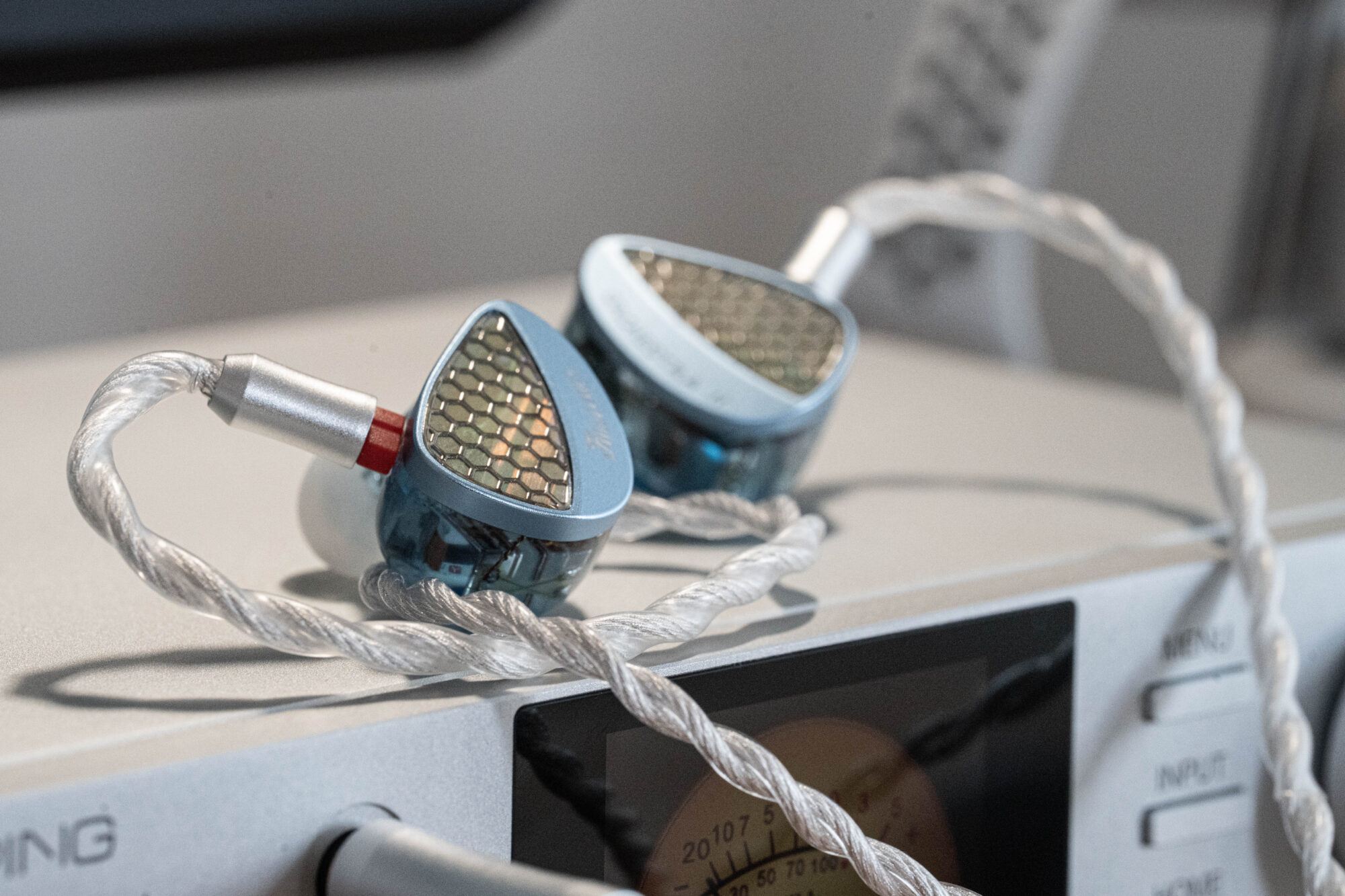
少しこのイヤホンについて語らせていただくと、とにかく音の分離感がTWSとは別次元。これまで気にも留めなかった音が、ふいにピカッと現れてその存在を知らせてきます。何度も聴いてきたはずの馴染み深い曲を聴いて、必ず1回は「こんな音も入っていたのか」と気づかされる。この描写力と情報量、一度体感すると「長年TWSで触れてきた音楽は果たして?」と言いたくなります。
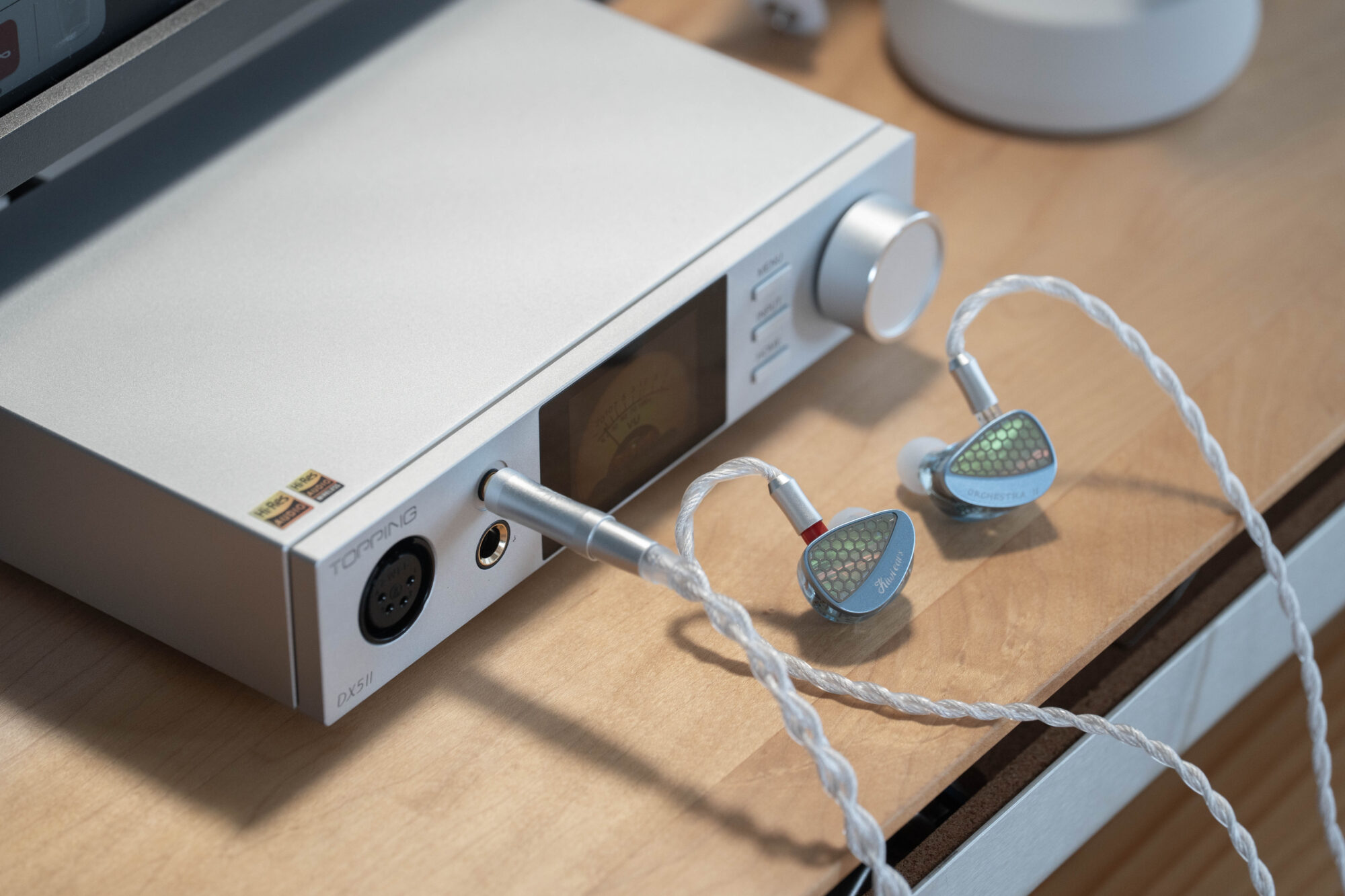
音全体は原音に忠実でありながら、バキバキにクリア。ボーカルの息使いまで逃さず、抜け感たっぷりの高音、ベースやキックドラムがタイトにキレよく響く低音、どの帯域に目を向けても無線モデルとは一線を画すのです。特に、静寂と残響がコンセプト(たぶん)のTHE FIRST TAKEの曲との相性は特に良いと感じます。
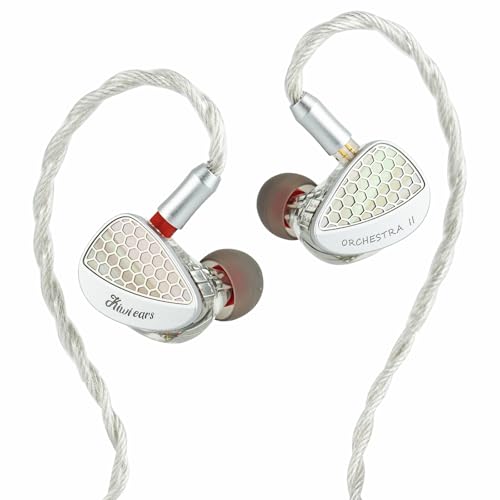
本体にはハニカムチックな装飾が入っていて、見る角度によって少しずつ色が変わるフェイスプレートがまた所有欲を満たしてくれるんですよ。かっこよさがありつつ、上品さもある。このバランスがたまりません。
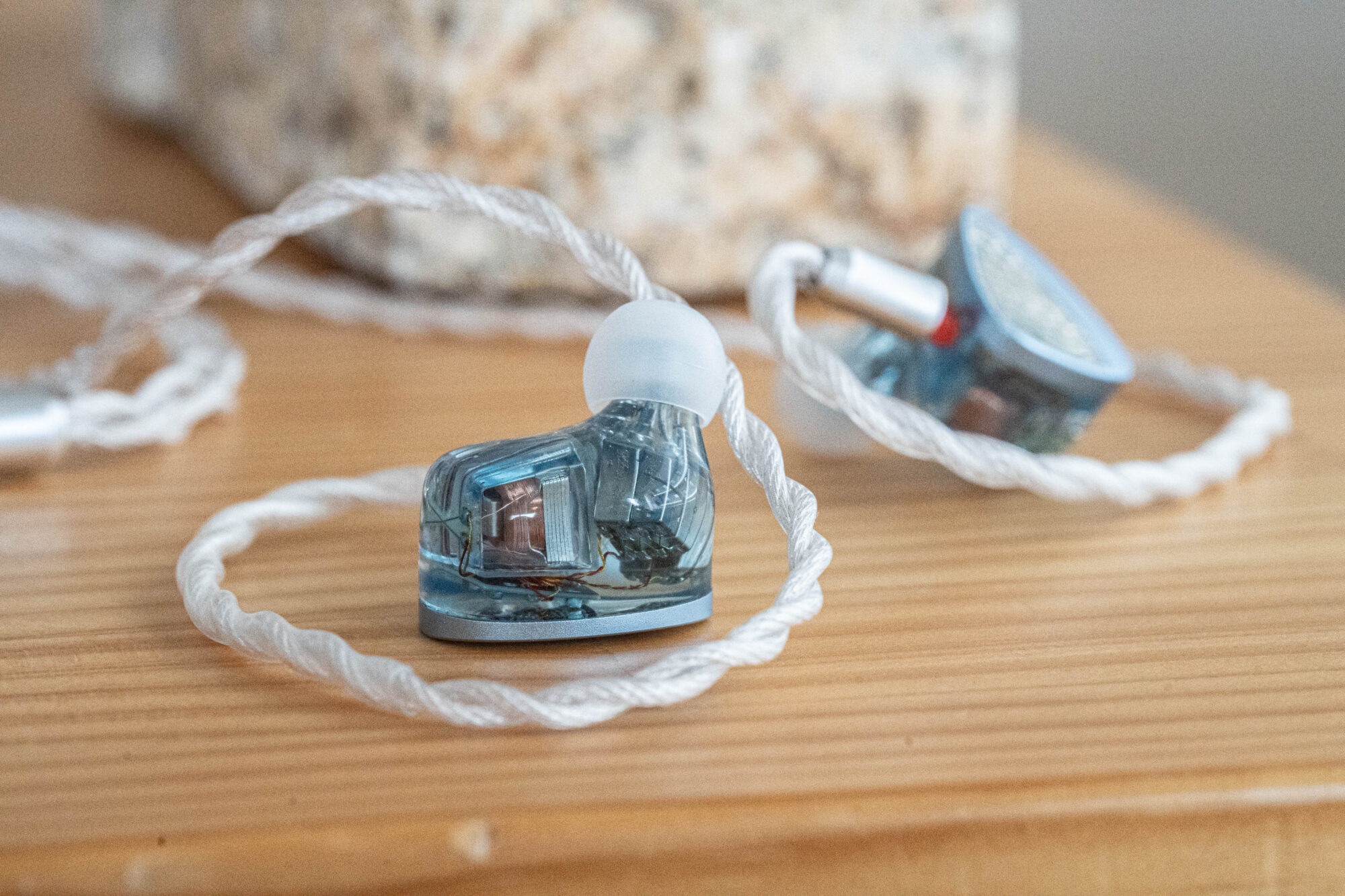
そんなわけで、Orchestra IIは僕の中で音楽リスニングに革命を起こしたアイテム。
約350ドル(日本円で5万円前後)と、おいそれと買える値段じゃないのですが、得られる体験を考えれば価格相応、むしろ刺さる人にはそれ以上の価値を提供してくれるはず。有線イヤホンの導入としてはもちろん、解像感の高い「分かりやすいフラグシップBA機」を探しているなら、ぜひ一度聴いてほしい。そんなイヤホンです。
NAS|NASync DXP4800 GT
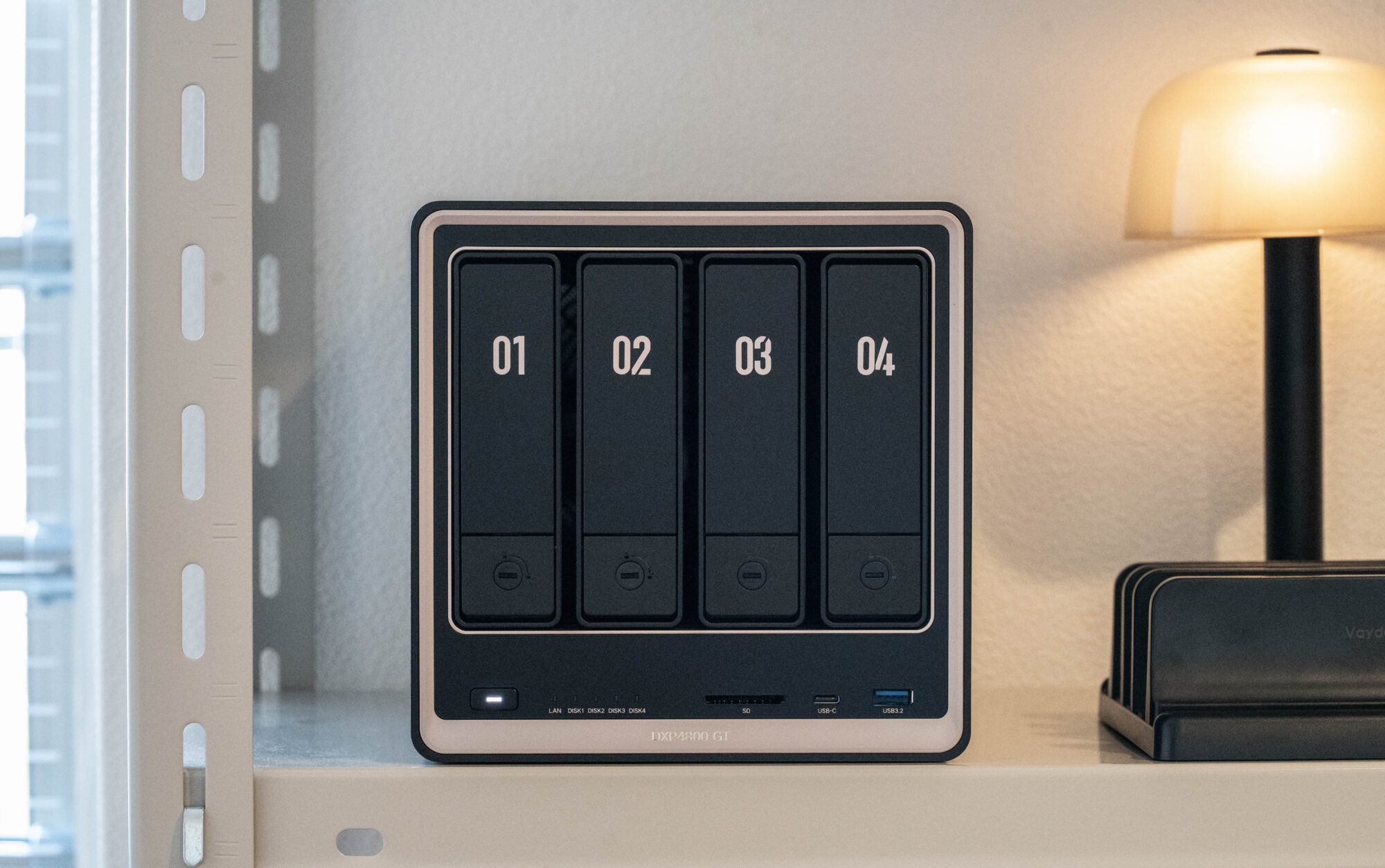
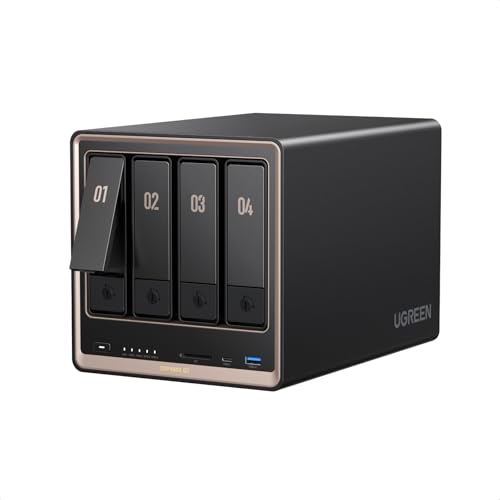
デスク横のガジェット棚に常設しているUGREENのNAS。
簡単に言うと、自分専用のクラウドストレージのようなものです。これまでHDDが2個入る2ベイのものを使っていましたが、最近4ベイにアップデート。で、こちらは新型の「DXP4800 GT」というモデルです。
UGREEN製の良さは、初期設定からアプリのUIがとにかくわかりやすい、です。従来モデルに比べて遥かに簡単にセットアップできますし、とりあえずファイルサーバーとして使うぶんにはアプリの指示に従って進めるだけなので、初心者でもつまづき要素などなくサクッと構築できます。
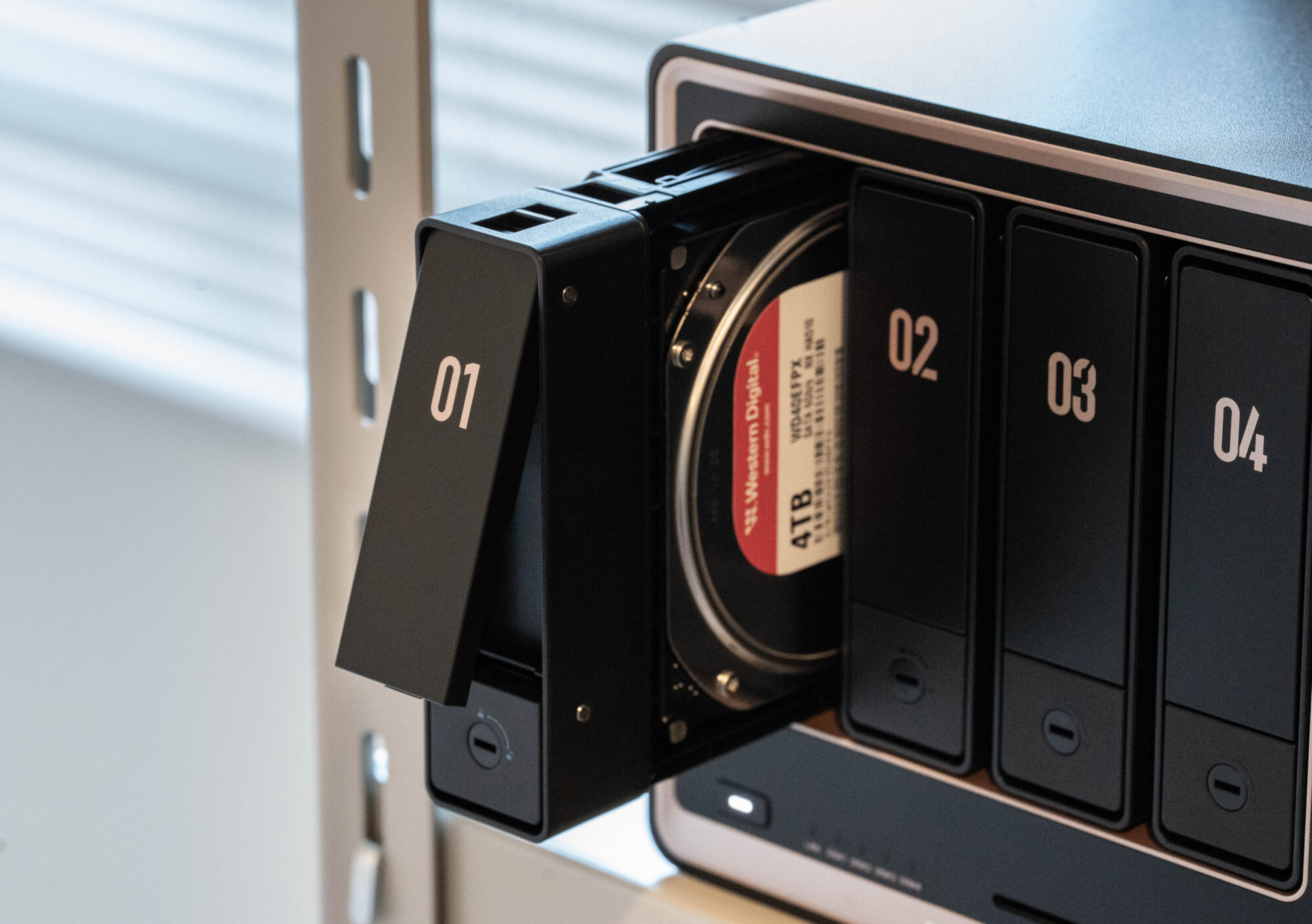
PC、スマホ、タブレットなどそれぞれに対応アプリが用意されていて、複数の端末からファイルを参照できるのも使い勝手の良いところ。まあクラウドストレージなら当たり前にできることですが、これがプライベートストレージで実行できてしまうのはちょっと感動ですね…。
CPUがIntelからAMDのRyzen Embedded R2514に刷新されてマルチタスクに強くなったほか、10GbEポートを2つ搭載しているのがポイント。スイッチを間に挟まずにNASからPC2台へ同時に10Gbpsでブリッジ接続して爆速でデータ編集する、みたいな運用が最小構成で組めます。
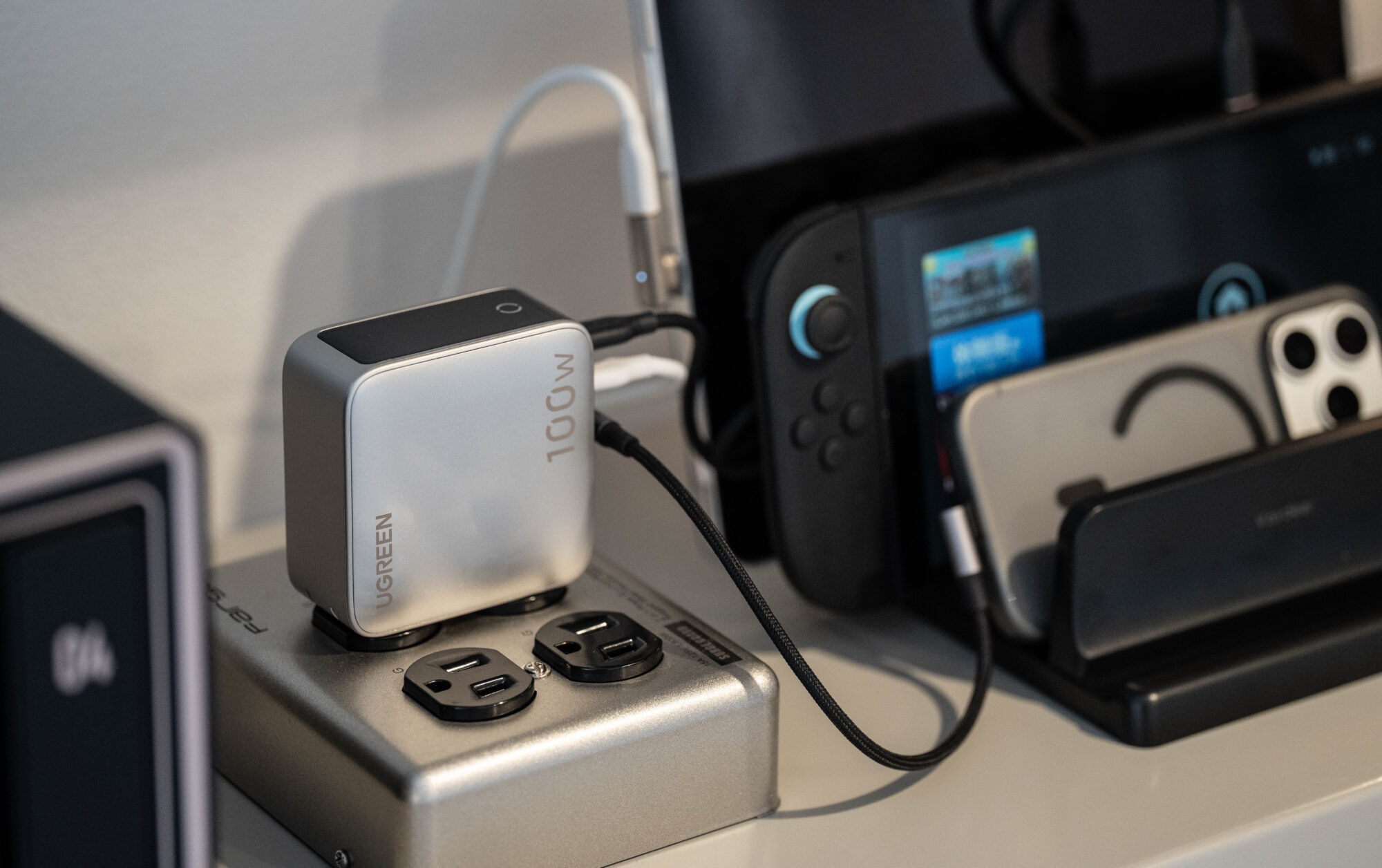
ちなみに、NASを設置している棚はD&DEPARTMENTで購入した工業用スチールラックですが、ここでUGREENの100W PD 5ポート充電器を使って各デバイスの充電も一元管理してます。デスク周りがゴチャつかないのはこのガジェット専用棚のおかげ。

入力デバイス
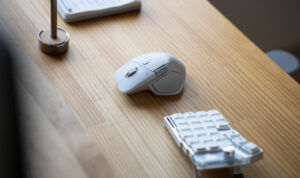
Logicool MX Master 4
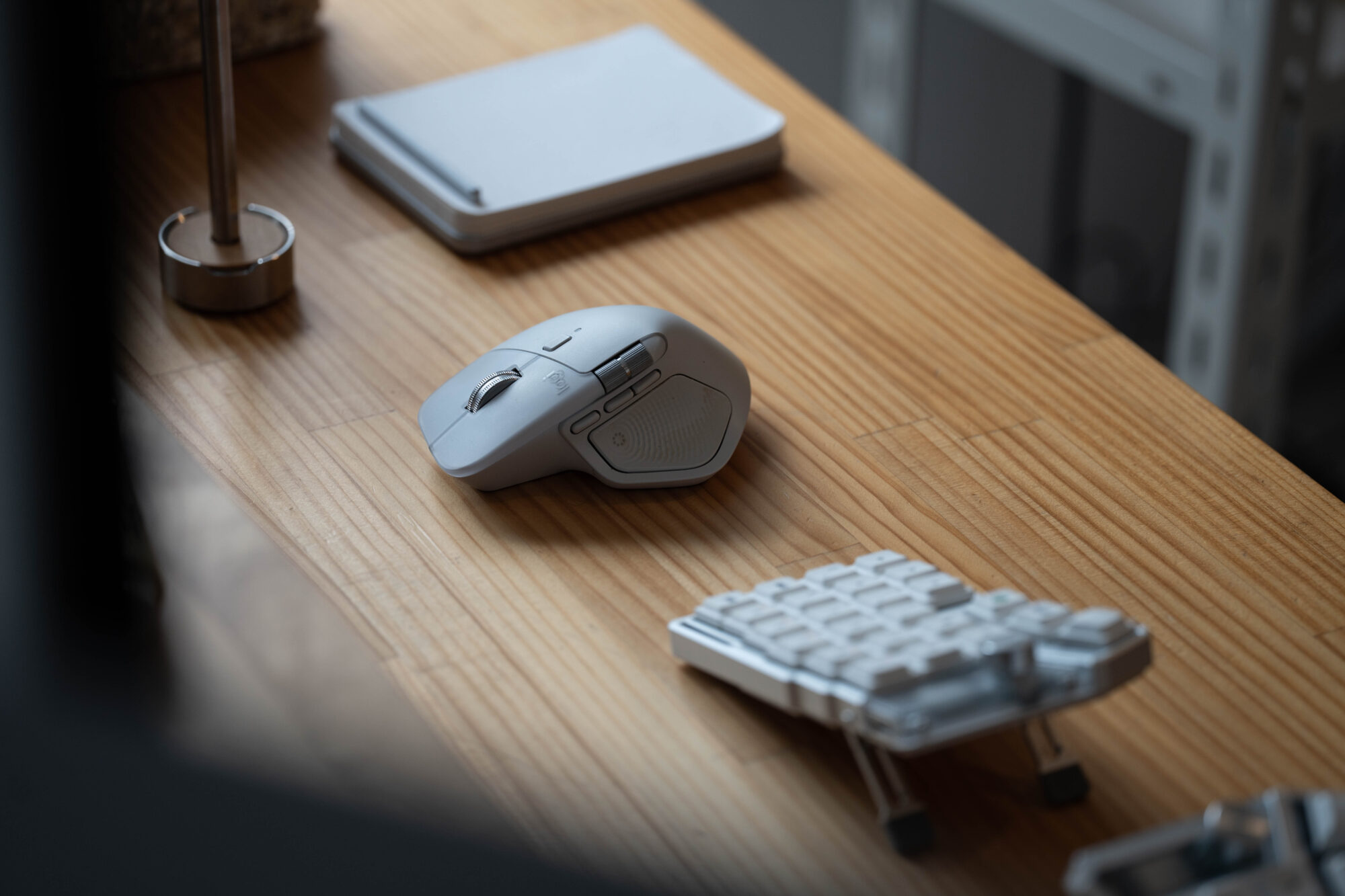
メインマウスはここ6年くらいロジクールのMX Master。握り心地、多ボタン、静音スイッチ、カスタマイズ性いずれも唯一無二という感じで、もはや身体の一部といっても過言じゃないくらいこれに依存仕切りです。
Master 3Sまでは経年劣化しやすいのが玉に瑕でしたが、MX Master 4はマイクロテクスチャの樹脂製カバーになり汚れにもキズにもつよい。マウス先端の透明プレートも、強度を上げる新仕様です。

Creator Micro
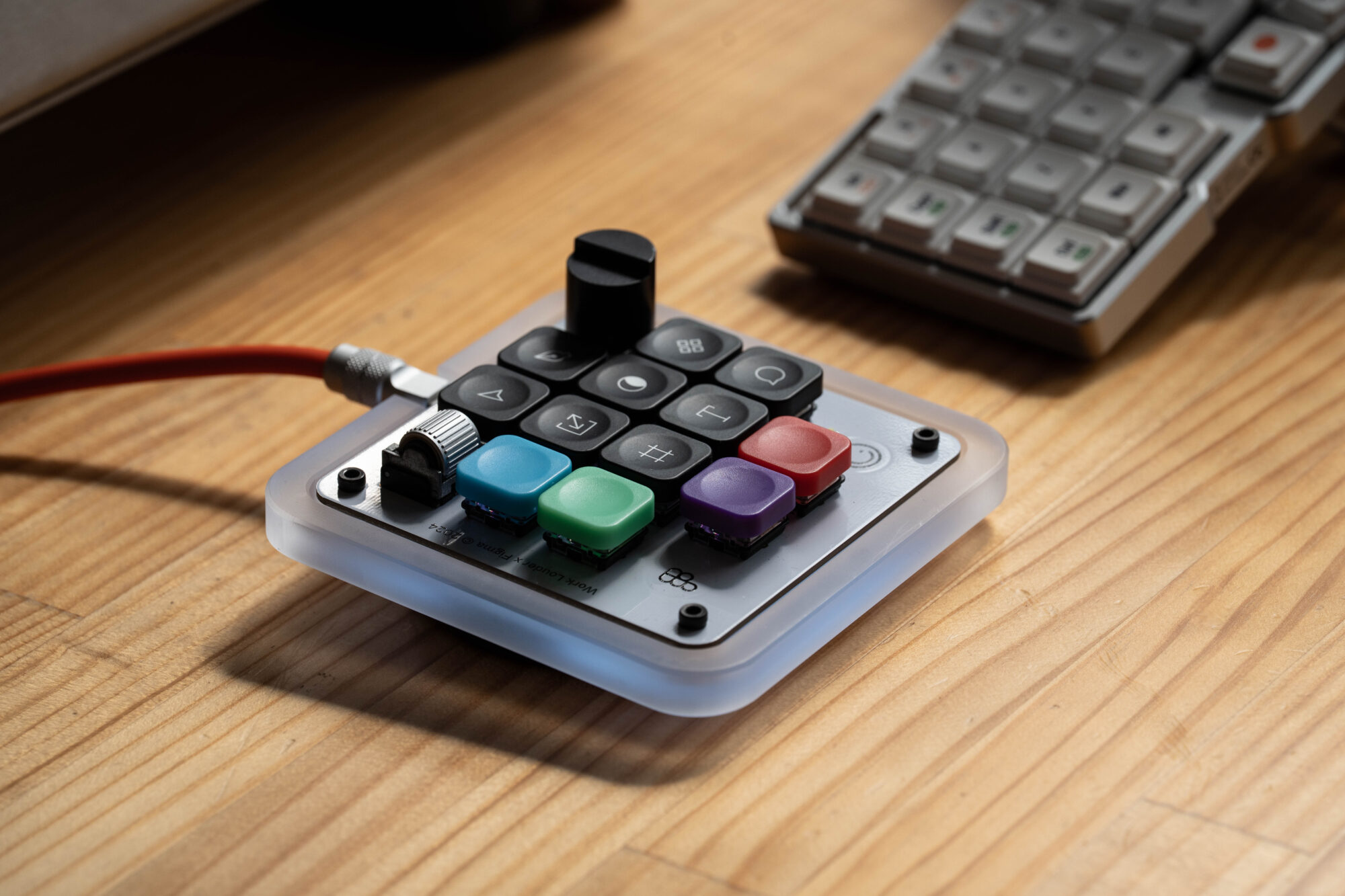
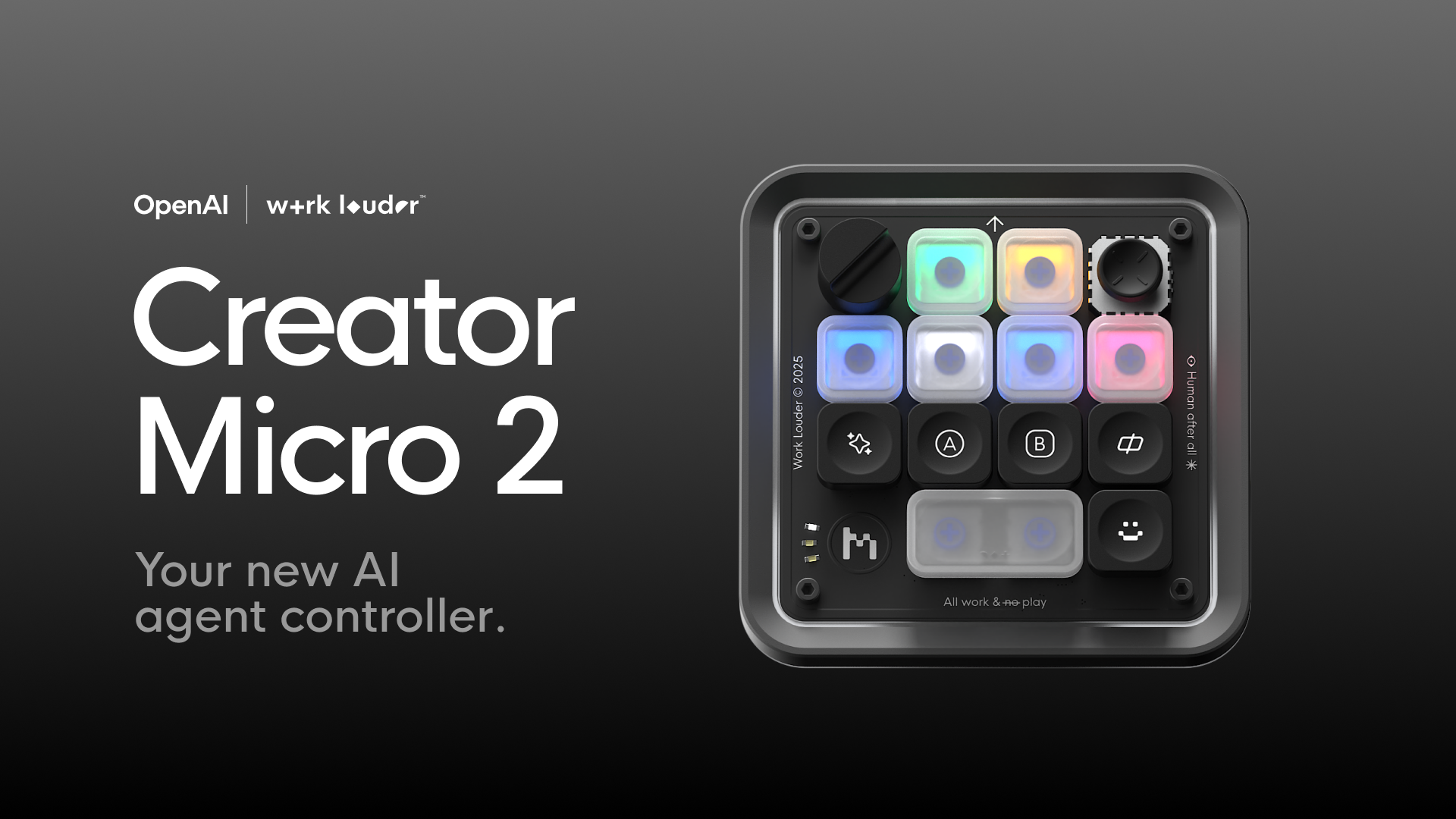
Work Louderの左手デバイス「Creator Micro」の第一世代、Figmaとのコラボモデルです。大須でたまたま状態の良い中古品と出会って以来、左手のメインデバイスです。
キーマッピングはVIAというブラウザ上で動作するWebアプリで行うことができます。VIAを使って設定を行うと、PC側ではなくデバイス側にキーマップが保存されるので、他のPCに繋いでも同じキーマップで使うことができます。(一般的なメカニカルキーボードと同じ仕様です)
QMKファームウェアのキーコード(”a”であれば”KC_Aなど”)を使用する必要があるのでキーの同時押しなどを設定するのは多少複雑ですが、慣れると自由度高くリマッピングできます。ぼくは左の縦方向のノブと右のエンコーダもそれぞれ縦矢印、横矢印に変えちゃってます。
で、このビジュアルの良さですよね〜。作業中カラフルなCreator Microが視界に入るだけで気分が上がる。
Cornix LP
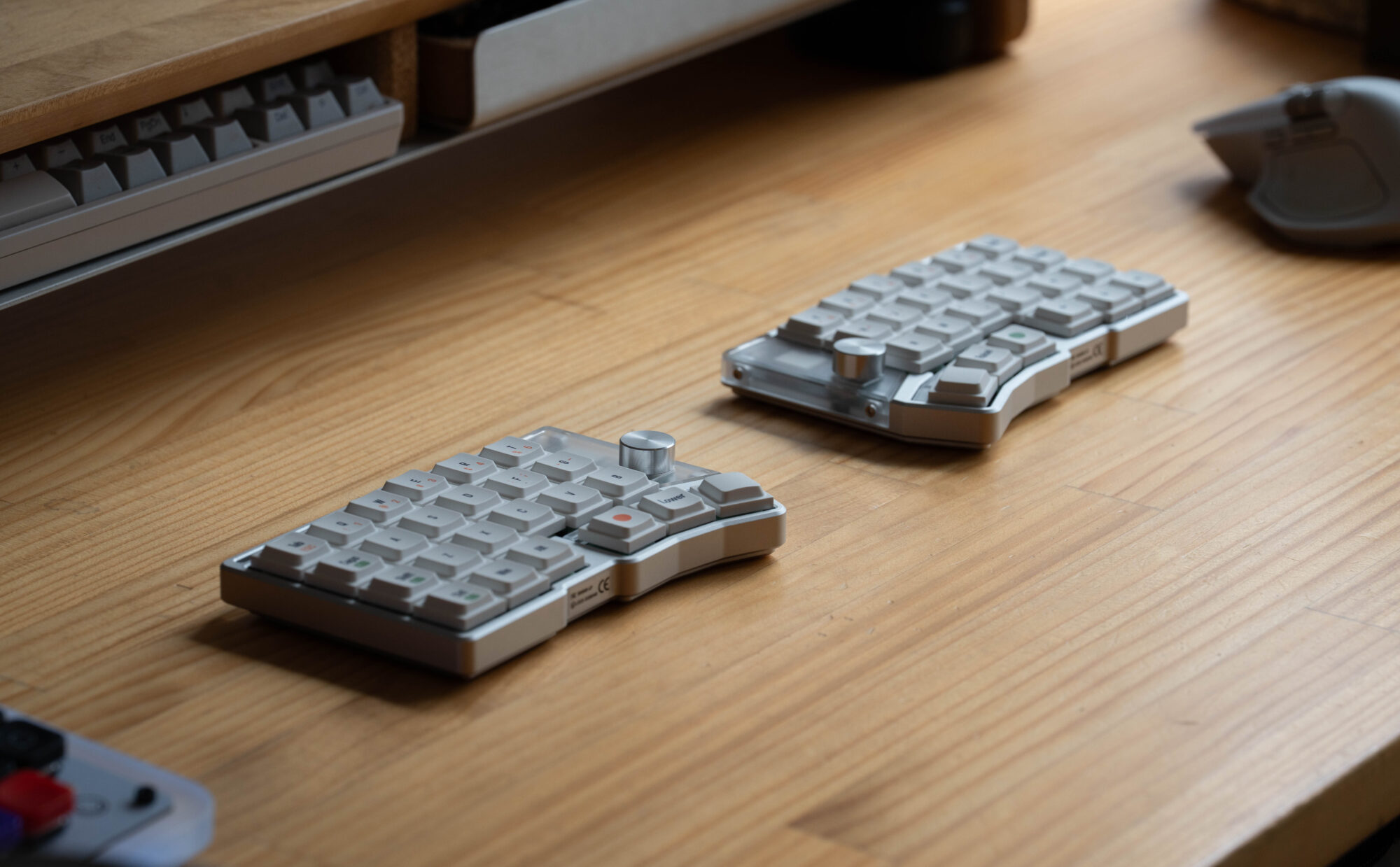
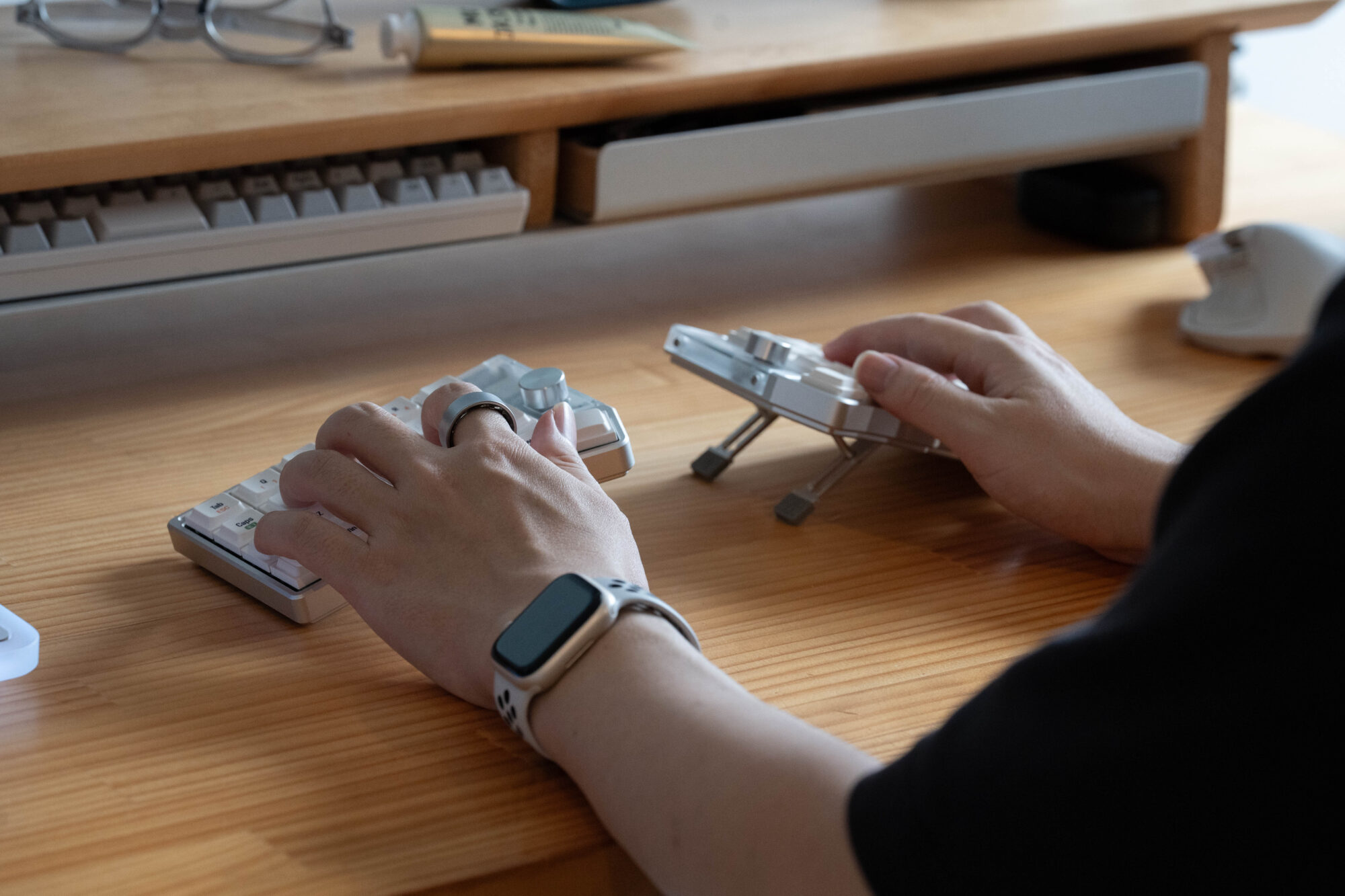
PC等のデバイスとの接続も無線、分割キーボードの左右間の接続も無線。そんな夢のキーボード「Cornix LP」です。
左右分離型の良さは、肩と手首が疲れない。これに尽きます。
自分の肩幅に合わせて左右のキーボードを配置できるので、常に肩と腕が自然に広がった状態でタイピングができます。もうこれなしじゃ長時間の入力作業ができないってくらい快適です。
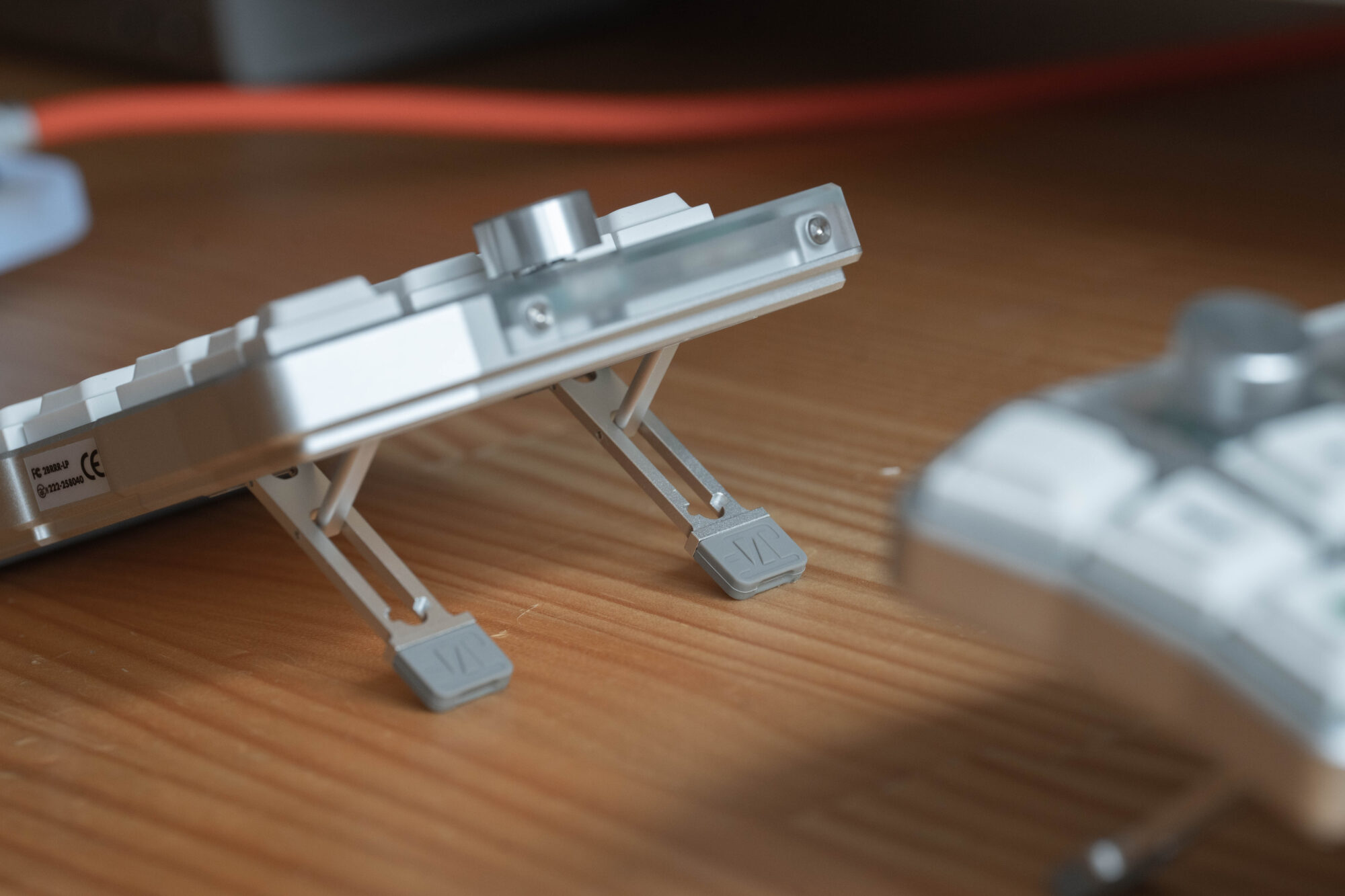
極め付けは、テンティングレッグ。傾斜を付けることで、手首や肩が内に巻き込まないような自然な姿勢でタイピングできます。詳細は『2万円台で買える完全無線分割キーボード「Cornix LP」』でも紹介しています。
HHKB HYBRID Type-S
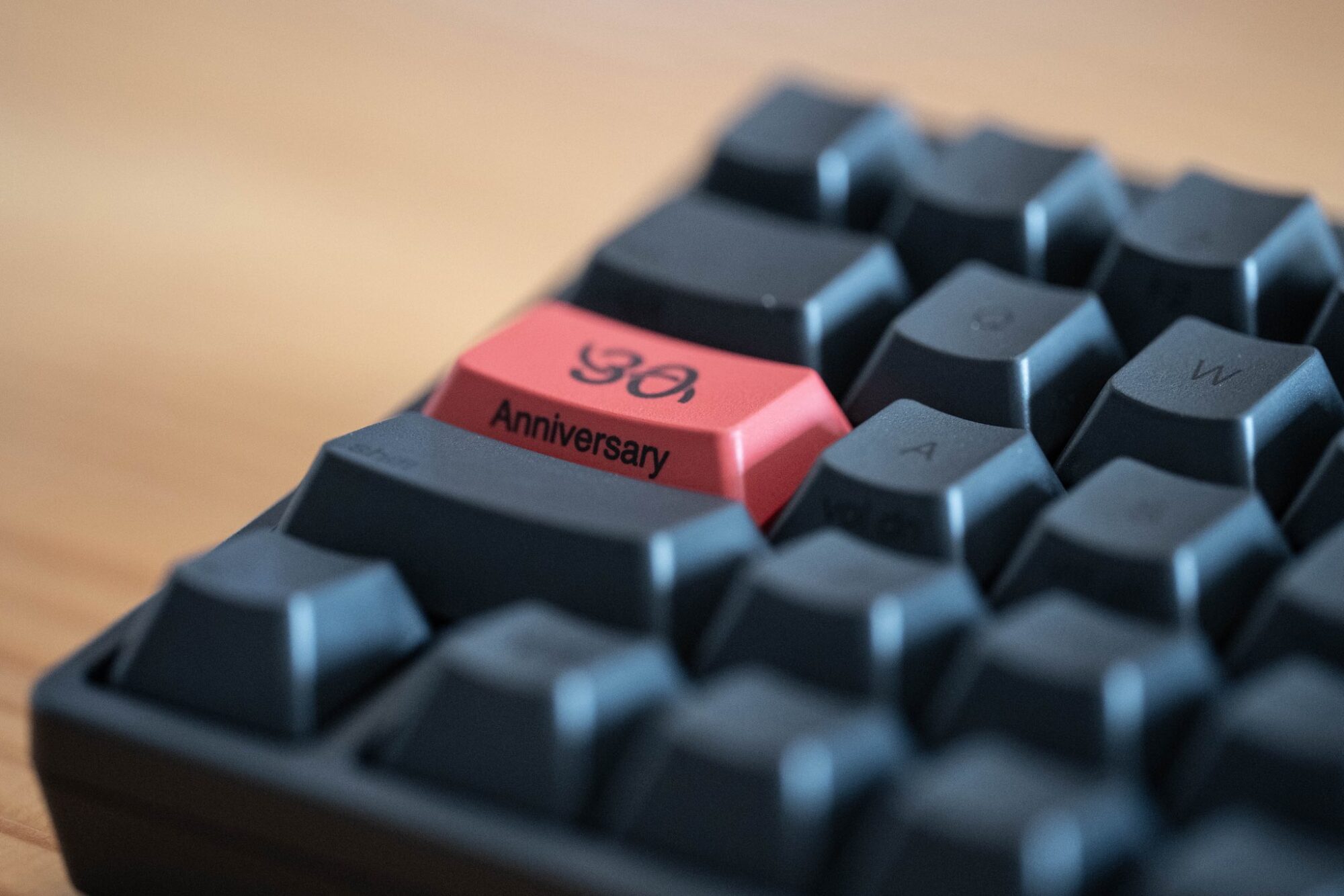
至高の打鍵感に浸りたいときにひっぱり出してくるのが静電容量無接点のHHKB。
HHKBだけで複数台所有するHHKB信者なのですが、現在愛用しているのが、押下圧30gの30周年記念として発売されたProfessional HYBRID Type-Sです。
HHKBの至高の打鍵感を維持したまま軽快に入力できる感覚は、唯一無二です。45gとどちらが好みかというとどっちも好きなんで両刀使いですが、長時間タイピング時は30gをひっぱり出して爽快感に浸っております。

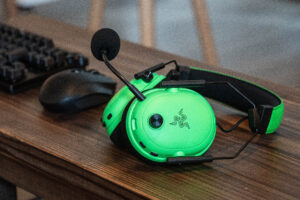
Razer BlackWidow V4 Pro 75%
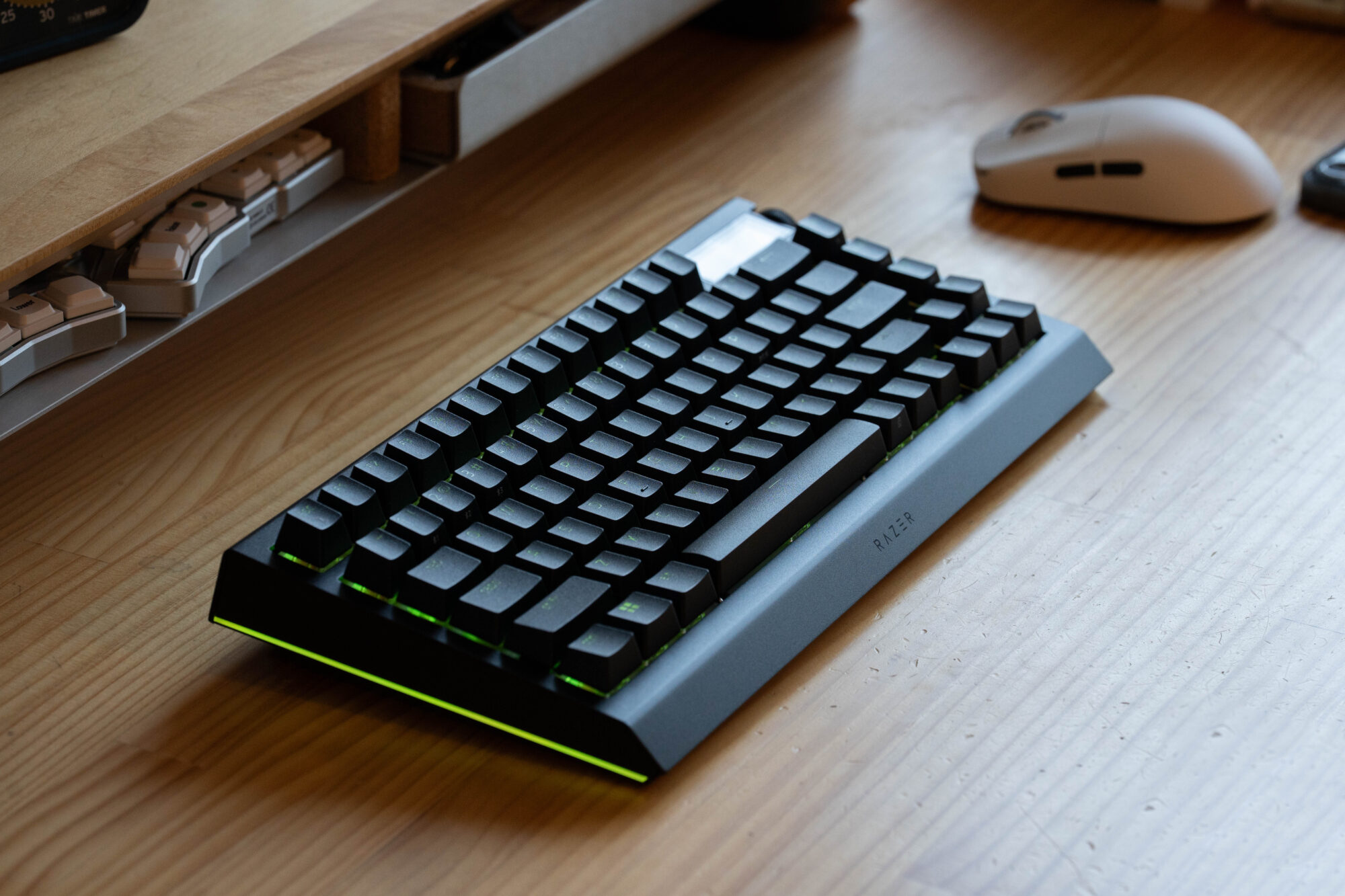
ゲーミングのメインキーボードは、RazerのBlackWidow V4 Pro。
しばらくはフルサイズの有線モデルを使っていたのですが、場所を取らない75%サイズで、取り回ししやすいワイヤレスのこちらに乗り換えました。無線とはいえポーリングレート4,000HzなのでFPSも遅延やラグなくサックサクです。
どの店頭にもオレンジ軸のテスターが見つからず結構博打だったんですが結果は大満足。ざっくりいうとグリーン軸の押し心地の良さと、イエロー軸の静音性の良いとこどりをしたような感じ。「コリッ」とした絶妙な押し戻しがなんとも爽快なんですよね。
そしてなにより、ガスケットマウントと吸音フォーム内蔵なので激しいキャラコンやキー連打も一切ガタつかない。ゲーミング特有の金属反響がないのもグッドです。

その他、こまごましたモノ
Grovemadeのボールペン
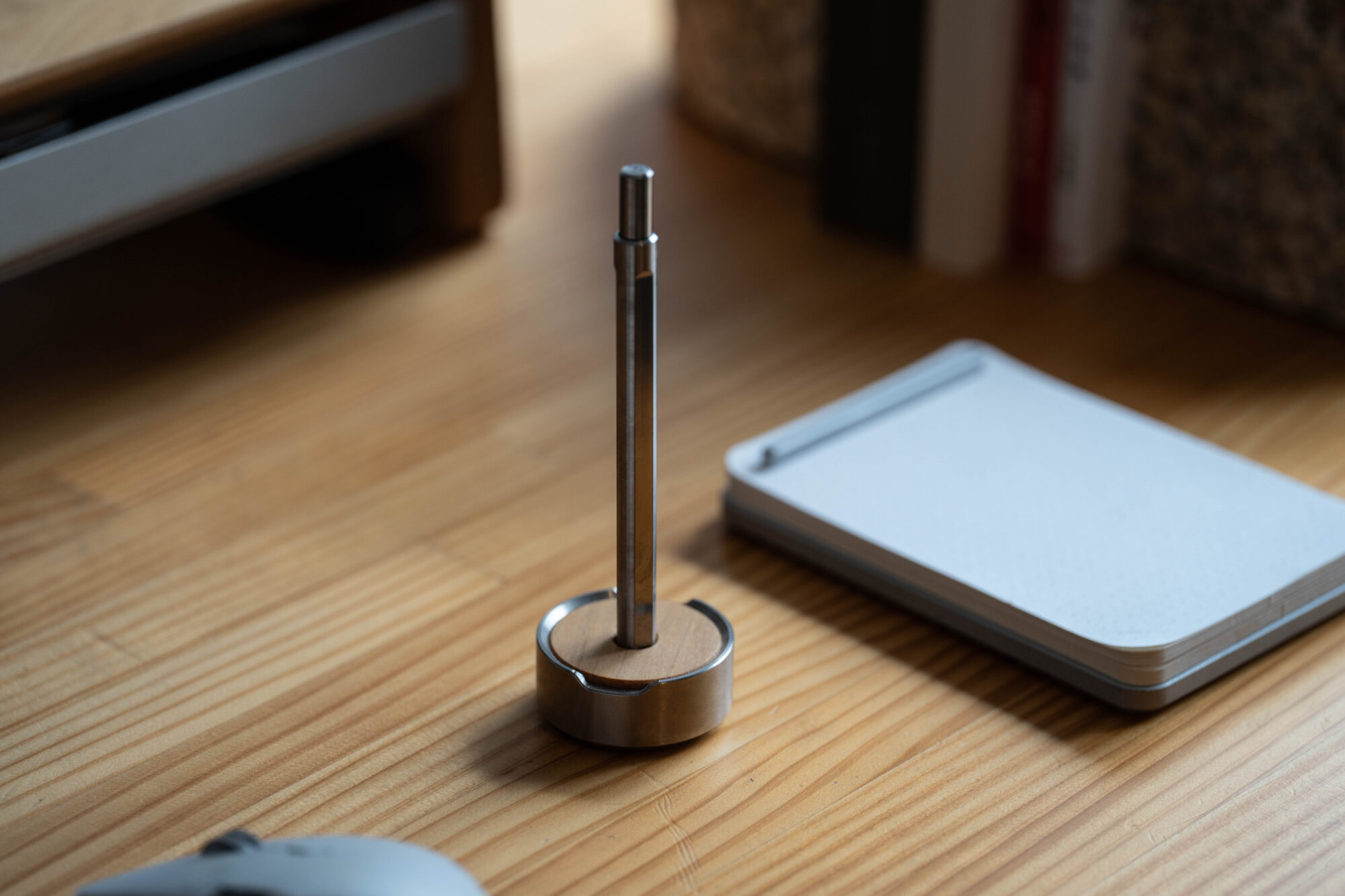
GROVEMADEのボールペン。便利な電子デバイスに囲まれているのにこれを置く理由は、デスクに置いた時のたたずまいが圧倒的に美しいから。
見た目から受ける印象どおりそこそこ重量感のあるペンなんですが、そのぶん安定して持ちやすい。そして絶妙なカッティング加工が手にフィットし、滑らかに文字が書ける。同じく文房具ラインのNotepadといっしょに愛用してます。
ハサミポーセリンのマグカップ
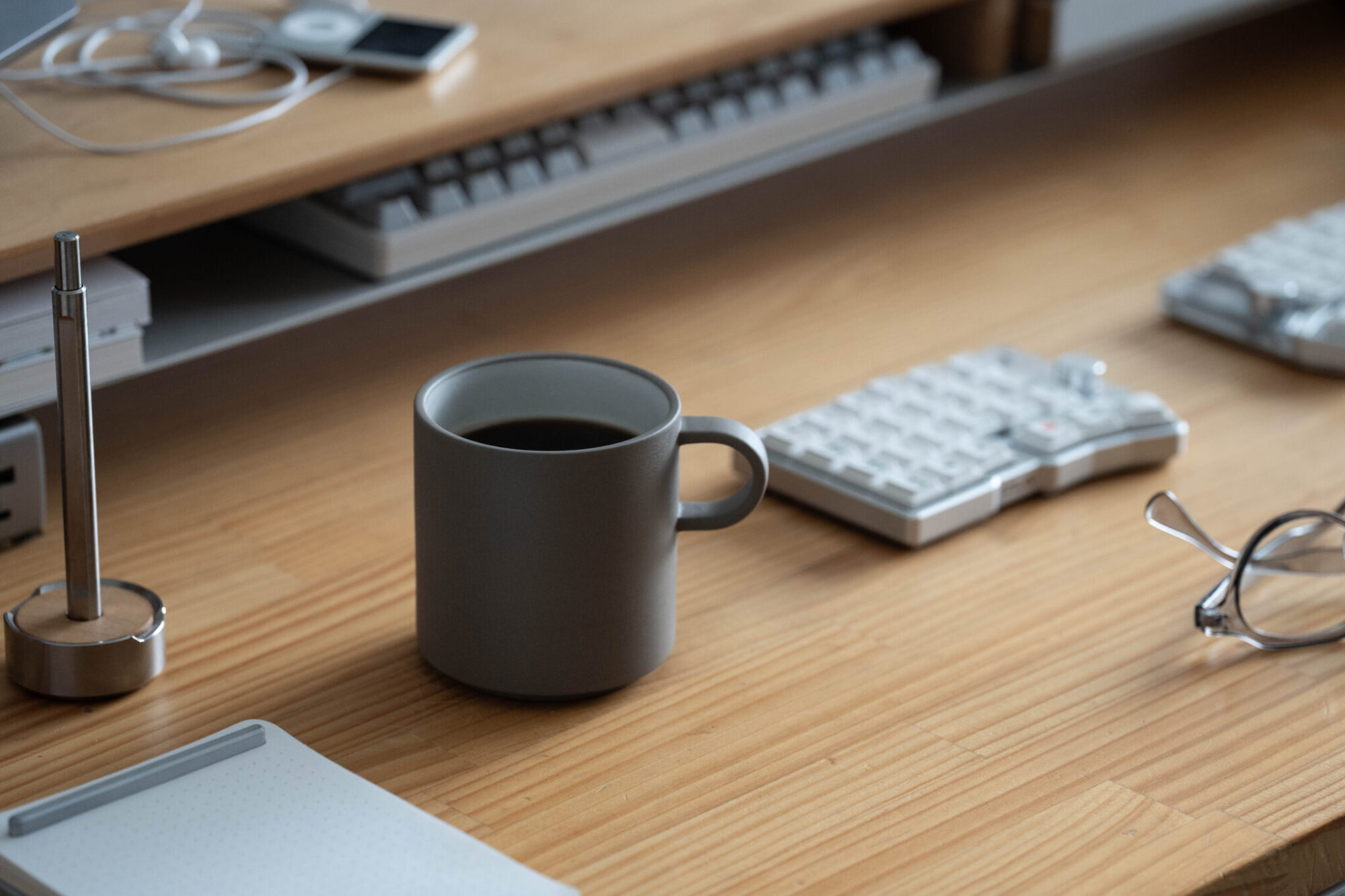
作業デスクで毎日愛用しているハサミポーセリンの波佐見焼マグカップ。
コンクリ調のざらっとしたグレー素地に、内側の艶のあるアッシュホワイトのコントラストが気に入ってます。
内側が白で、飲み物の色がはっきり見えて注ぎやすい、というのもポイント。当たり前なのですが、これけっこう盲点だったなあと。ずっと愛用していたサーモスの真空マグに比べるとさすがに保温性は劣りますが、何より使っていて気分が上がります。
ストームグラス
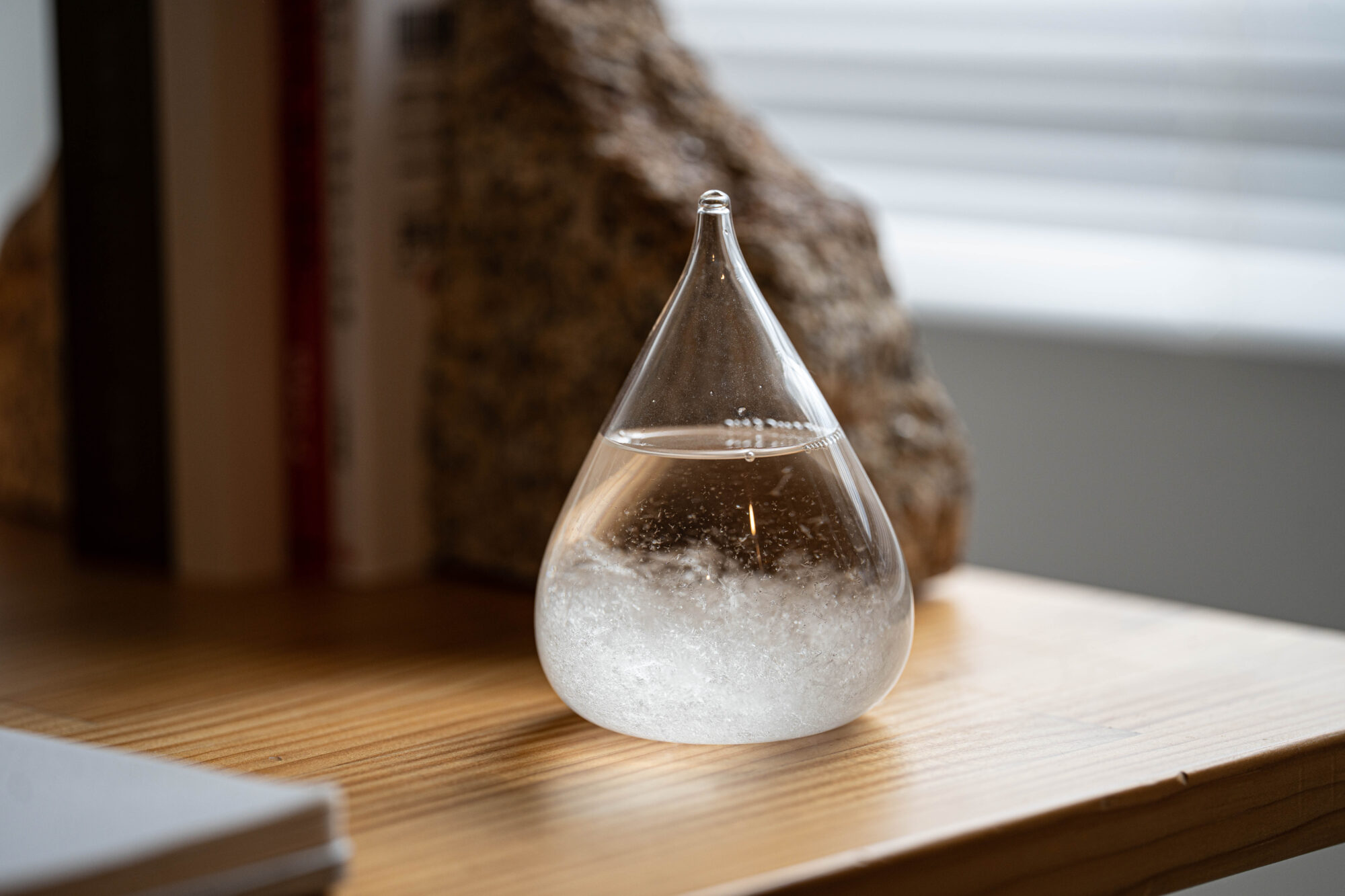
ちょっとした癒しアイテムとして画面横に置いているストームグラス。その日の気候で結晶の形が変わるというものです。
以前は大きめサイズのテンポドロップを置いていましたが、直径8cmのコンパクトなminiサイズに乗り換え。作業デスクに置くにはminiくらいがちょうど良いかな〜と思います。

TIME TIMER
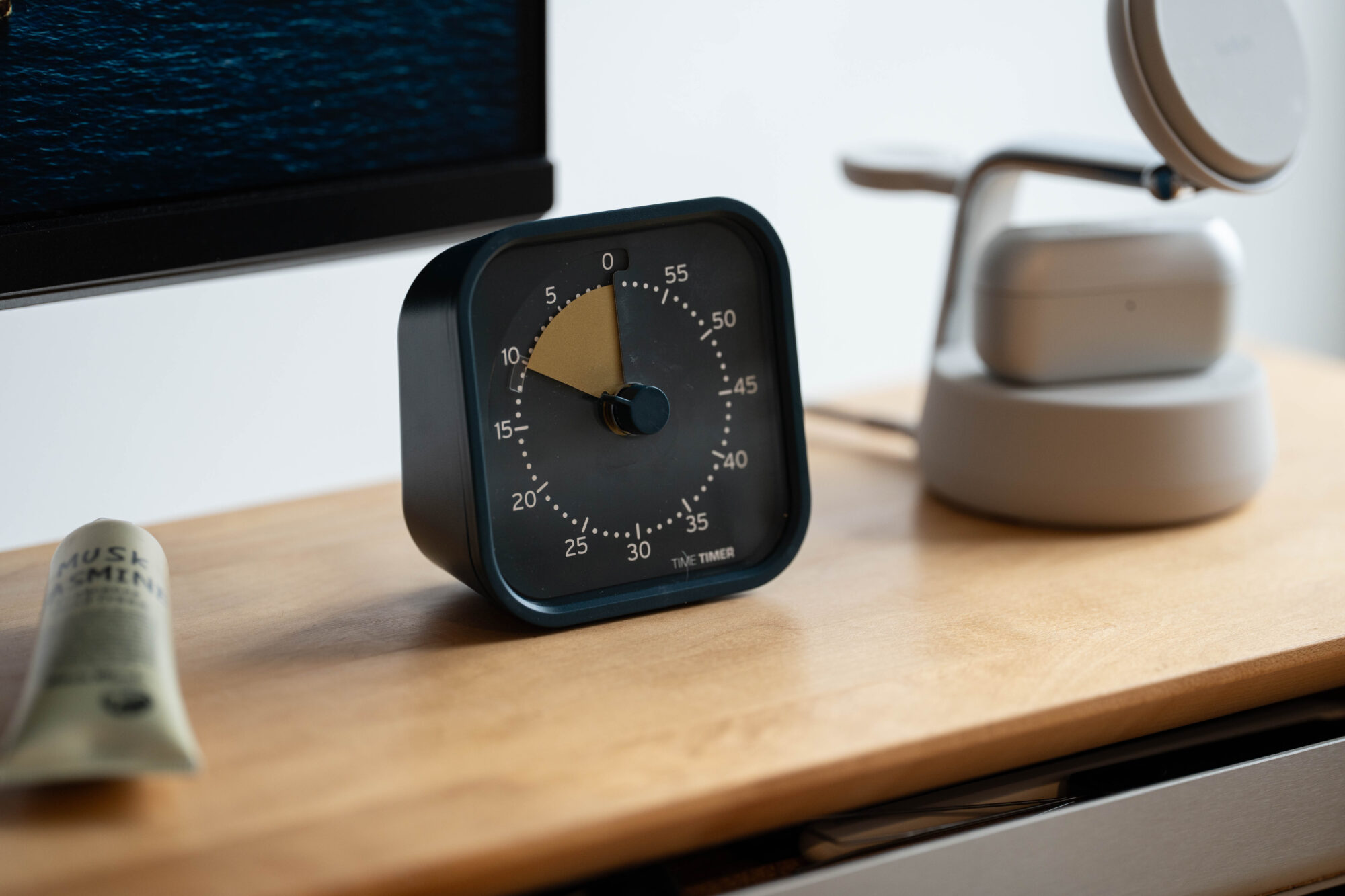
作業、ゲーム、読書、ネットサーフィン…時間を決めて、時間内に終わらせるってことがニガテなぼくがここ数年手放せないのが、TIME TIMERというアナログタイマー。
デジタルでも良くない?と使う前は思っていたんですが、色が付いてるとパッと見た時に残り時間がわかりやすいんですよね。なにより、数字で表示されるより色の情報が先に目に入る方がいくぶん「時間に追われてる感」も減る気がします。笑
この文字盤とダイアルだけのシンプルなデザインがまた愛着湧くんですよね。カラバリが豊富なので、1年おきくらいに気分転換で買い替えてます。

ROSENDAHL SOFT SPOT
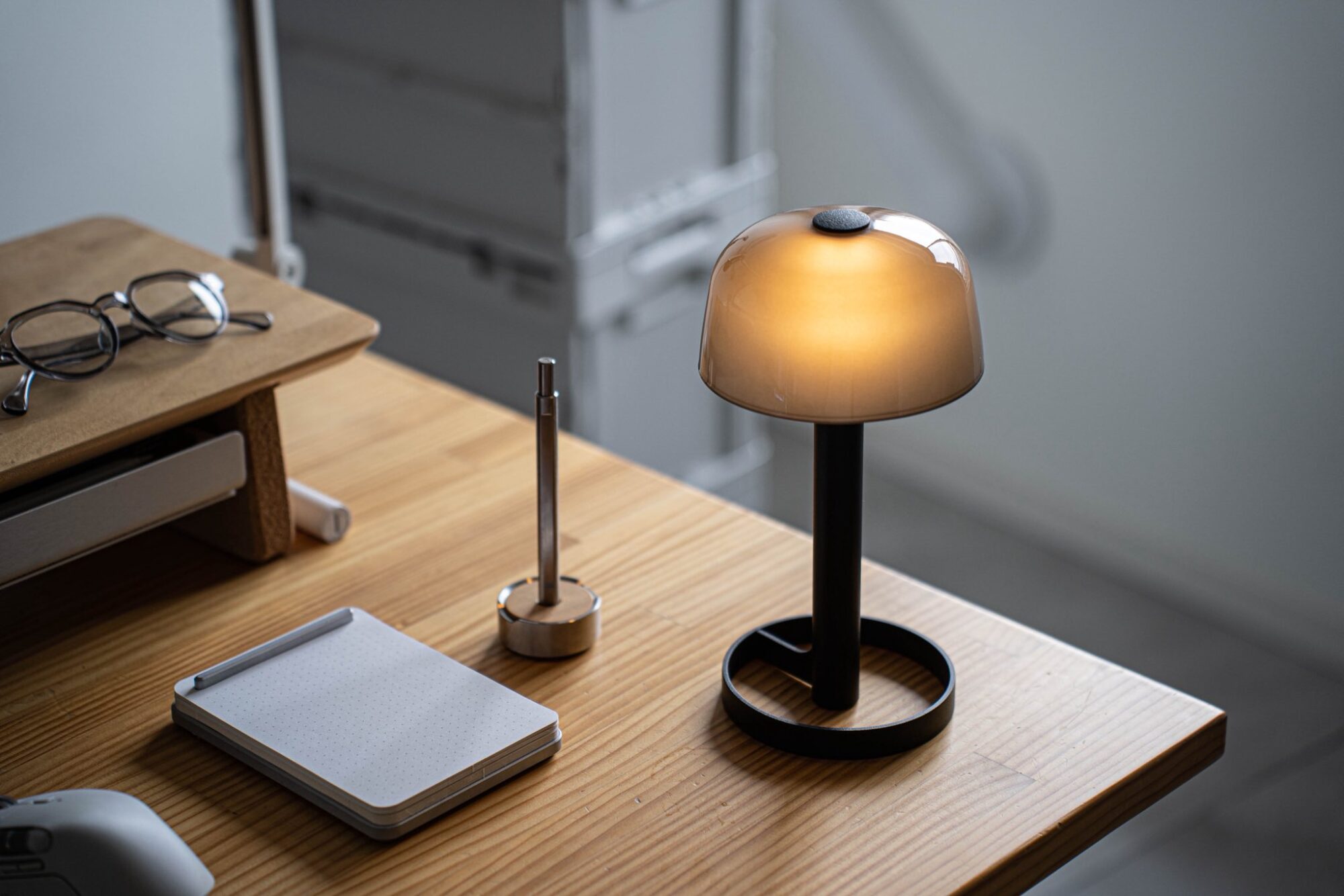
前からずっと気になっていた、ROSENDAHLのポータブルランプ。廃盤品なんですが、中古ショップでたまたま見つけて購入したものです。
スモークのガラスシェードの中でロウソクの炎のように灯る拡散光、眺めてるだけでうっとりしてしまいます…。コードレスなので、日中はデスクで、夜間はガジェット棚の充電ソケットで充電しながら点灯させてます。

iPod nano
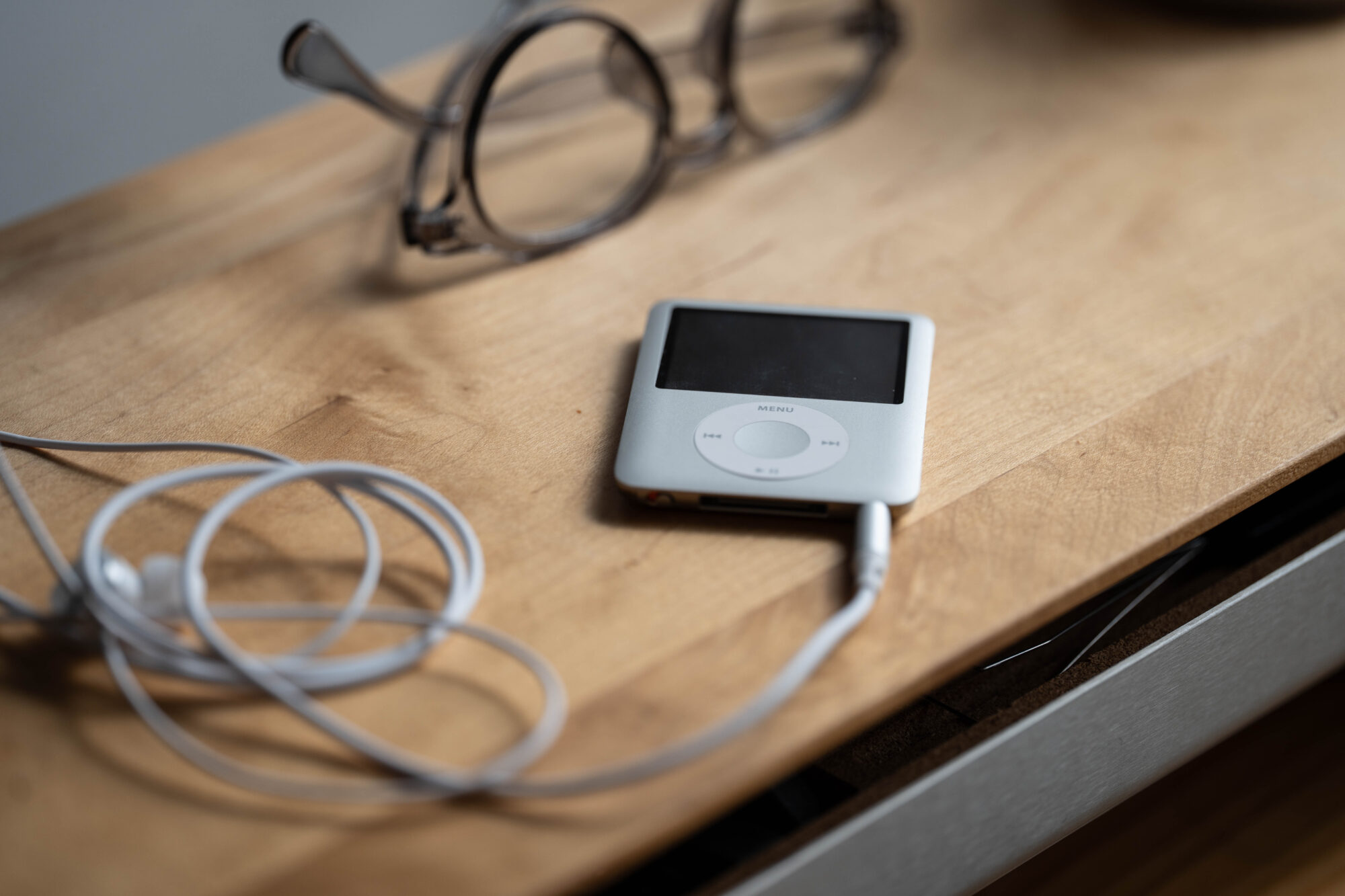
昔使っていたiPod nano(たしか第三世代)を発掘し、充電ケーブルを買って蘇らせてみたら普通にデータも残ってたので息抜きに楽しんでます。平成に聴き漁った楽曲を当時の音質のまま聴く、というのがひそかなマイブーム。
あの頃はAmazonで数千円でiPodが中古で買えたり、いい時代でしたね。今の高級志向なAppleももちろん良いんだけど、安いのに高性能って時代のAppleが好きでした。
あとがき
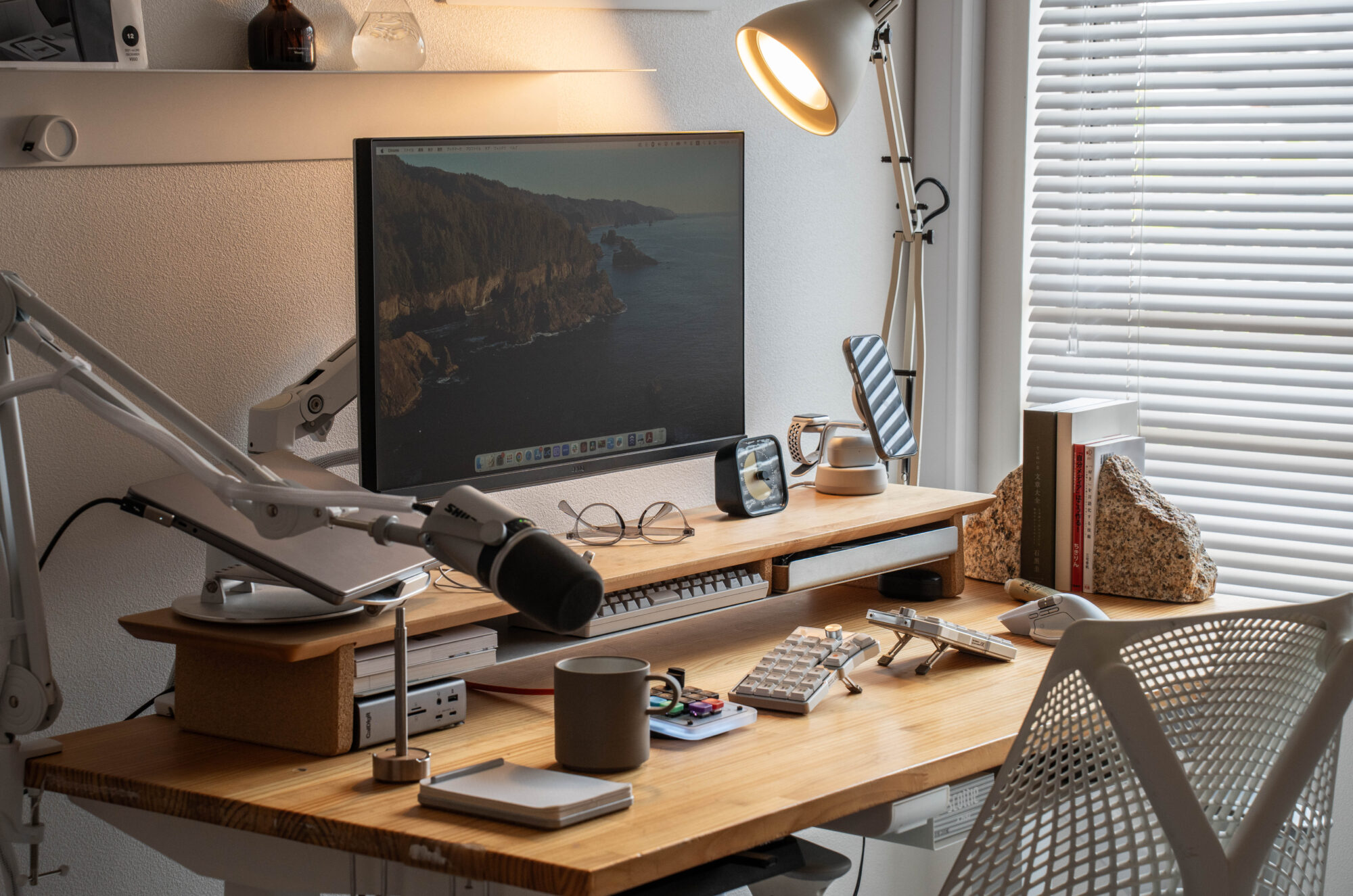
こんな感じで、2026年現在のデスク環境と愛用ガジェットを紹介してみました。
新居に越してきてからというものデスク構築に勤しんでましたが、とりあえず腰を据えて作業に打ち込める環境が作れたかなと。ワークスペース全体で見るとまだまだ改善したいところはあるので、少しずつ育てていきたいと思います。
もし「紹介されてないけど、あれはナニ?」みたいなものがあればX(@LOPYLOG)でコメントいただけると喜びます。というわけで、本記事がデスク環境作りの何かしらの参考になれば幸いです!