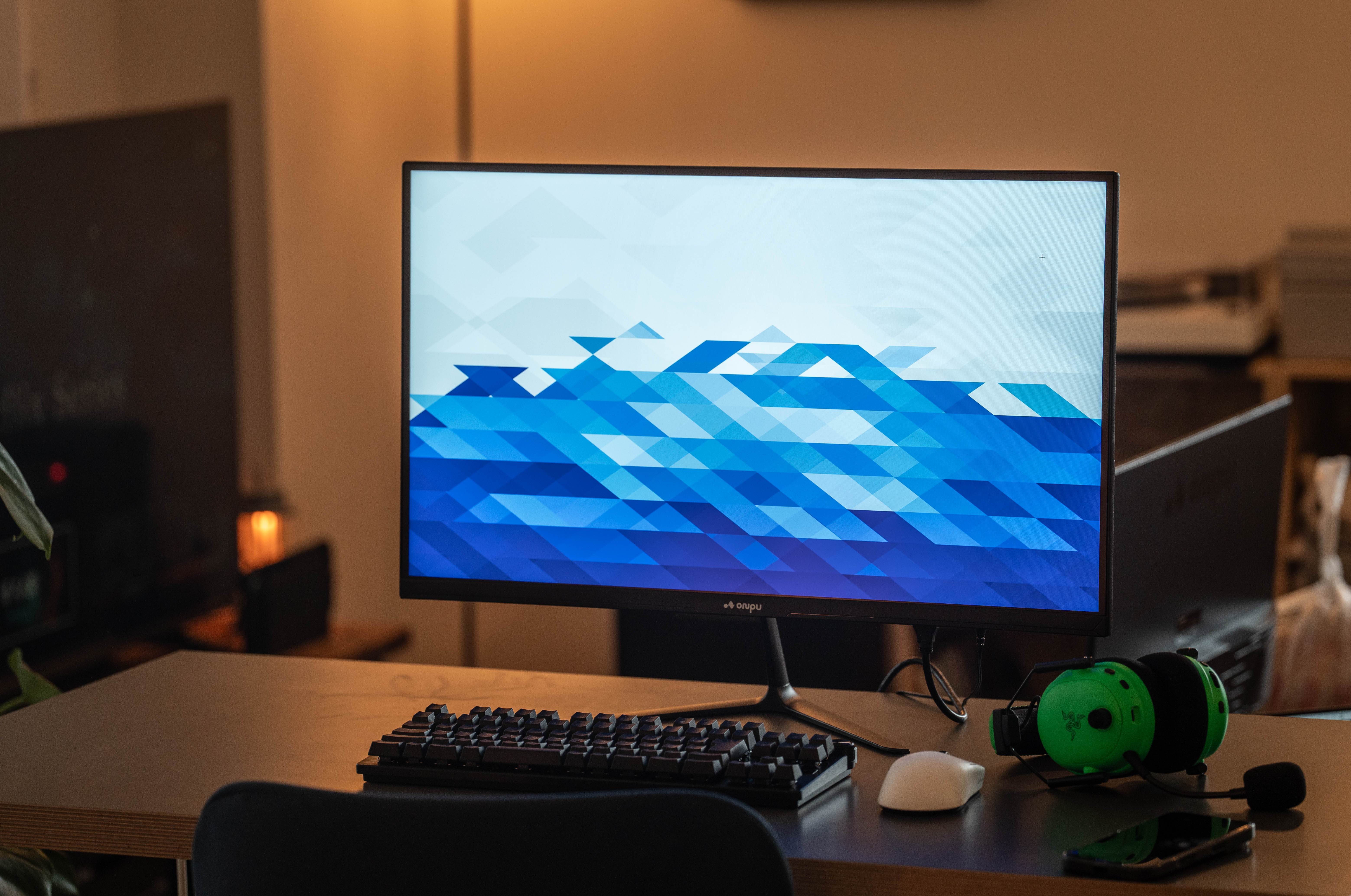
ゲーミングモニター選びでまず目が行くのは、リフレッシュレートや応答速度といった数字。 僕自身、これまでスペック重視で海外ブランドばかり選んできました。
けれども、友人から「初めての1台、何がいい?」と聞かれて、海外製品をすすめるかというとちょっと悩んでしまう。 初期不良や映らないトラブルが起きたとき、日本語ですぐ相談できるかどうかって、意外と大事ですからね。
そこで気になっていたのが、日本企業が企画・開発する新鋭ブランド「ONPU」のモニター。 “安心”を軸にした2台は、実際どこまで使えるのか——27インチをメイン、23.8インチをサブにして確かめてみました。



Sponsored by ONPU
速さの23.8インチ、広さの27インチ
まず、それぞれの基本スペックから。 「23.8インチ」はフルHD・240Hz、「27インチ」はWQHD・180Hzで、どちらもFast IPSパネルを採用しています。応答速度は23.8インチがMPRT 1ms、27インチがOD設定時 1ms。
ひと言でいえば、23.8インチは速さを重視したゲーム向け、27インチは解像度と作業領域を重視した万能型といった棲み分けです。
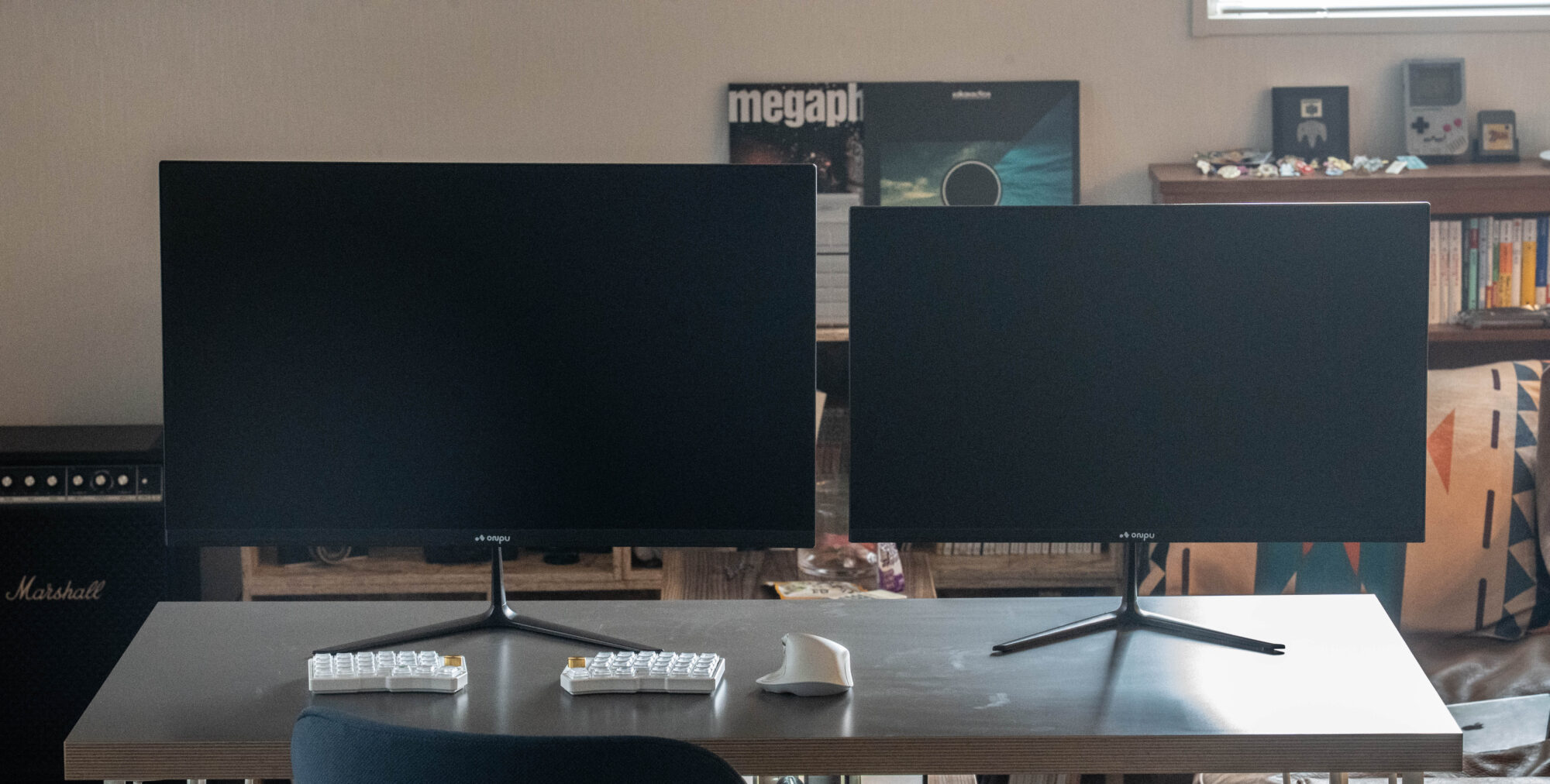
色域はsRGB99%、輝度は350cd/m²と、2機種の土台はまったく同じ。基本的に 違うのはサイズと解像度、リフレッシュレートだけ。どちらとも Adaptive Syncにも対応しているので、処理が重いタイトルでもカクつきやティアリングはしっかり抑えられる仕様です。
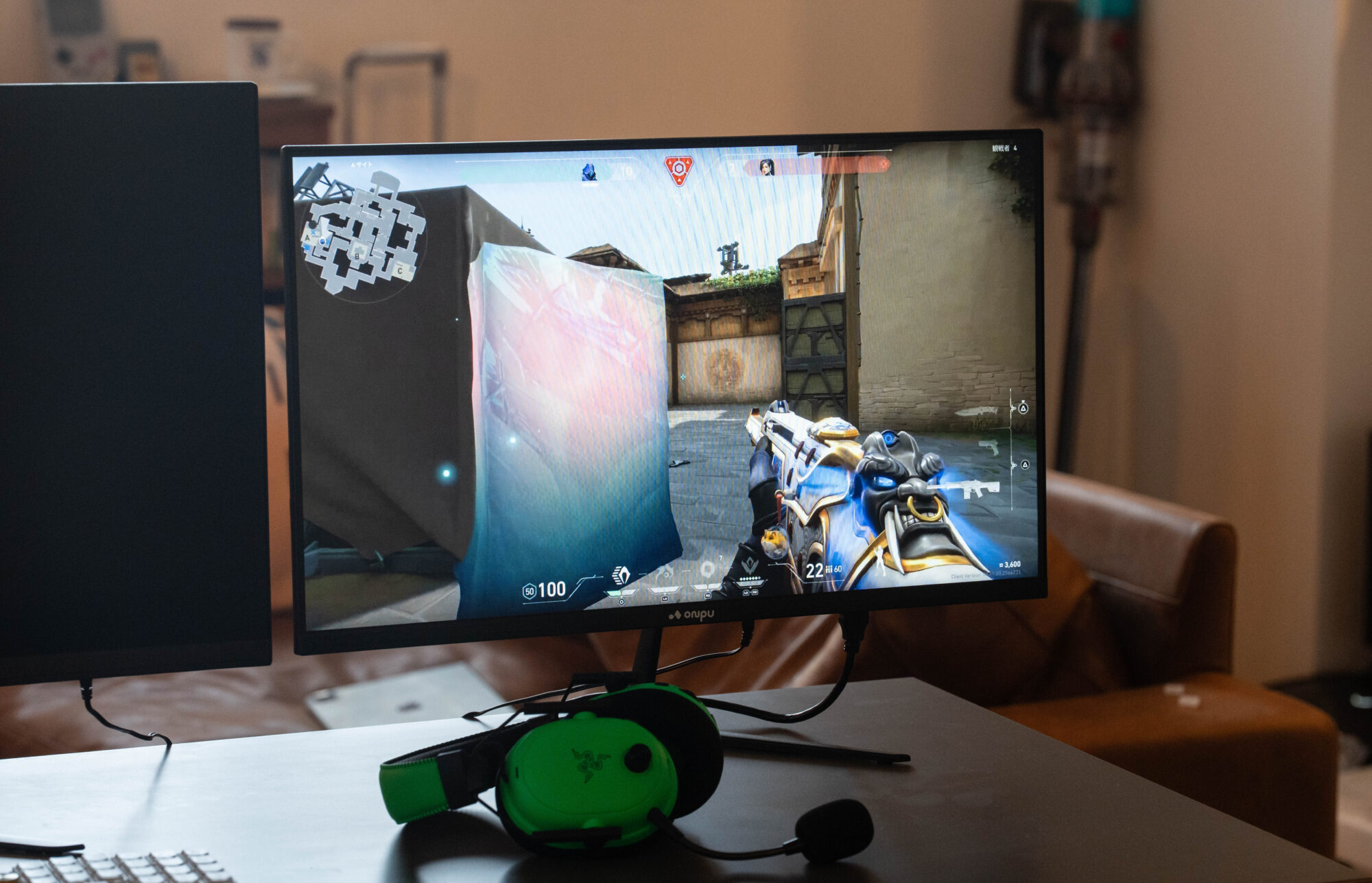
競技性の高いFPSを最優先するなら23.8インチですが、RPGやアクションゲーム、映画視聴、作業まで丸っとこなすなら、ブラウザと資料、攻略サイトと動画、みたいな並べ方をしても手狭にならない27インチのほうが使い方の幅は広がります。ONPUモニターのサイズで迷ったら、「競技系ゲームに振り切るか」「デスクワークの効率や動画の美しさも妥協したくないか」シンプルにこの基準で選んで問題ないでしょう。
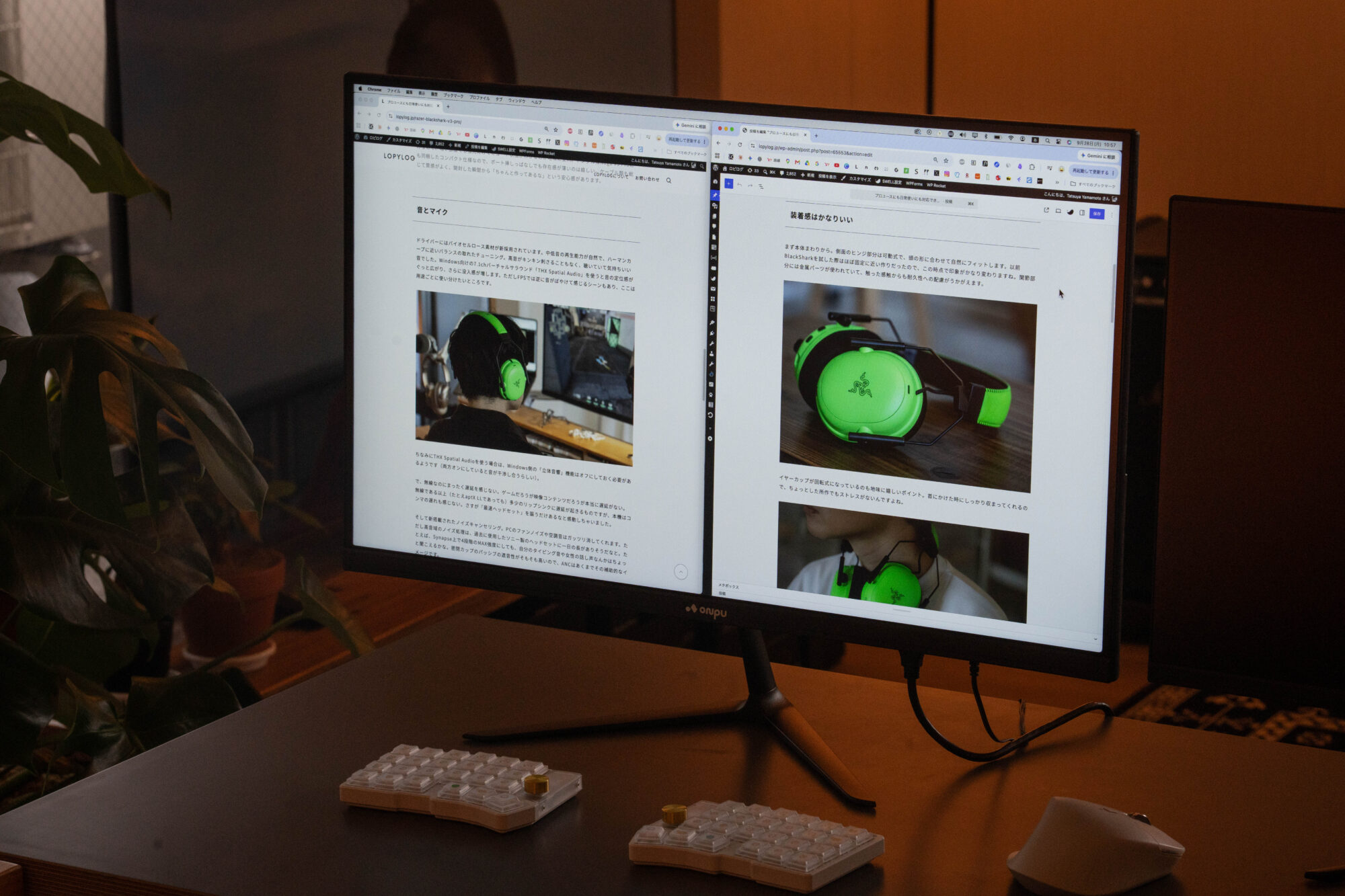
筐体周りで共通する良さが、3辺ベゼルレス。 フチが細いぶん画面の端まで視線がスッと抜け、同じインチ数でもひと回り大きく見える。 マルチモニター環境でもディスプレイ間をスムーズに行き来できます。
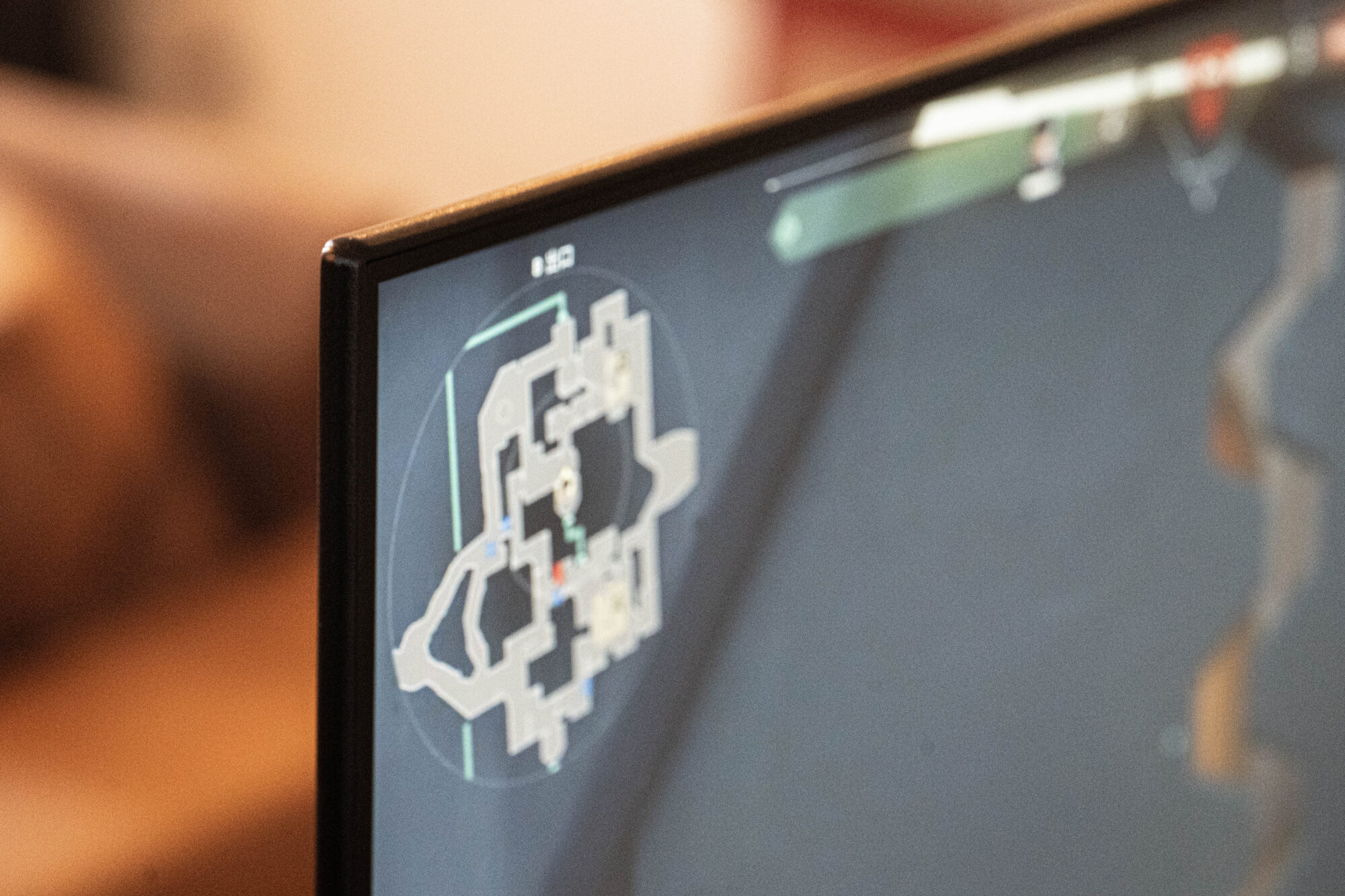
見落としがちなのが、GPU側の負荷。 WQHDはフルHDの約1.78倍の画素を描くので、180fpsを安定して出すには相応のグラフィック性能が求められます。 逆にフルHDの23.8インチは、ミドルクラスのGPUでも240Hzの恩恵を拾いやすい構成です。
設置と使用感
付属の取扱説明書は、もちろん日本語。 スタンドは工具いらずのワンアクションで完結し、HDMIとDisplayPortのケーブルも両方同梱されているので、届いたその日に迷わず使い始められます。
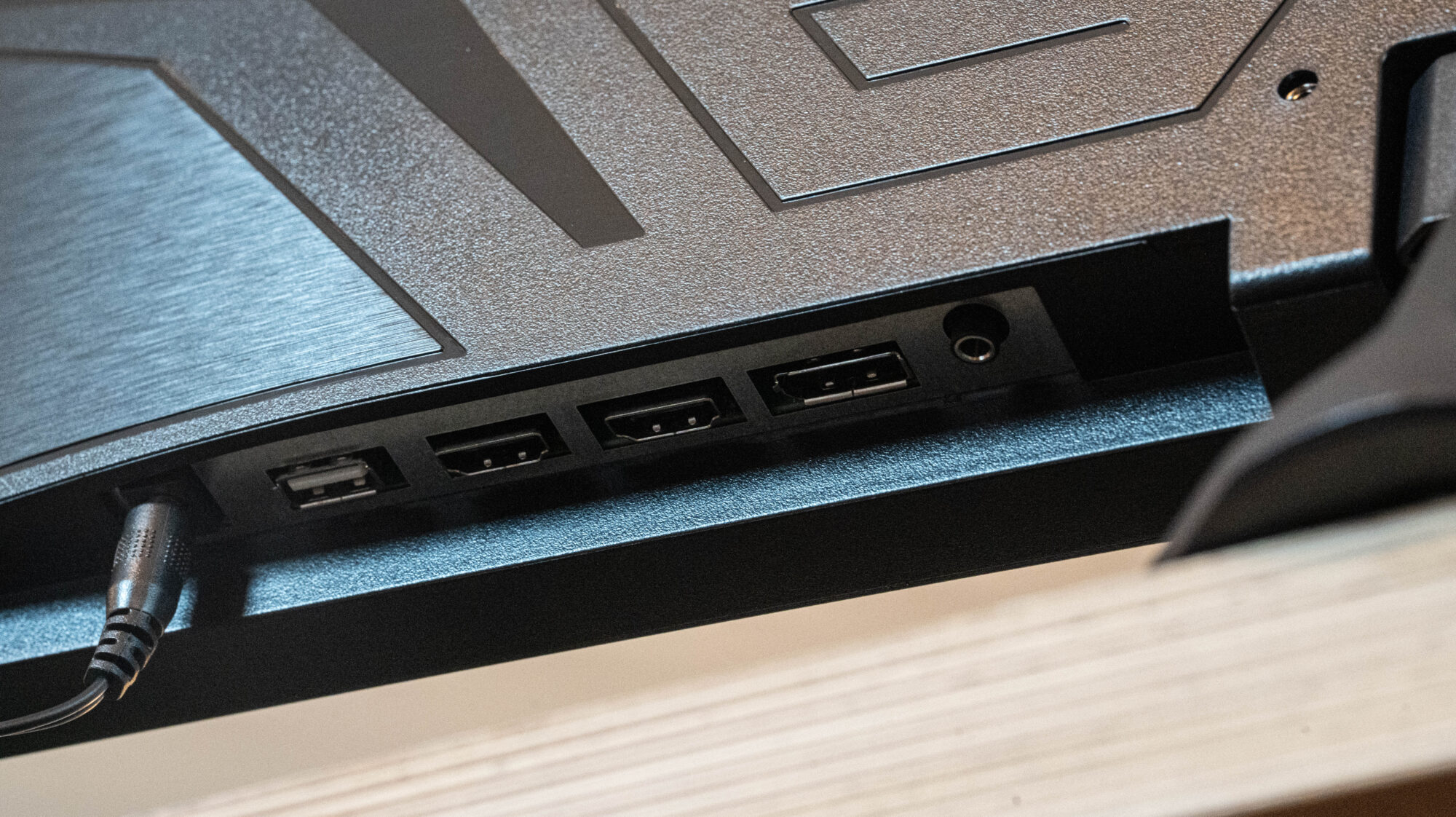
ところで、接続にはひとつ落とし穴が。 27インチの180HzはDisplayPort接続時のみで、HDMI 2.0では帯域が足りず144Hz止まりになります。 一方の23.8インチは、付属のHDMIケーブルでも240Hzまで出せる仕様。ノートPCをつなぐなら、DisplayPort出力があるかを事前に確認しておく必要があります。 接続直後はOS側が60Hzのままということもあるので、ディスプレイ設定も一度のぞいておきたいところです。 なお27インチはHDMIが2系統あり、ゲーム機2台を挿しっぱなしにできます。
表示スケールは、27インチなら100〜125%あたりが文字サイズと作業領域のバランスを取りやすい。 パネルは視野角の広いIPSなので、斜め配置のサブモニターとしても視認しやすいです。加えてアンチグレアなので照明や窓の映り込みも最小限に抑えられます。
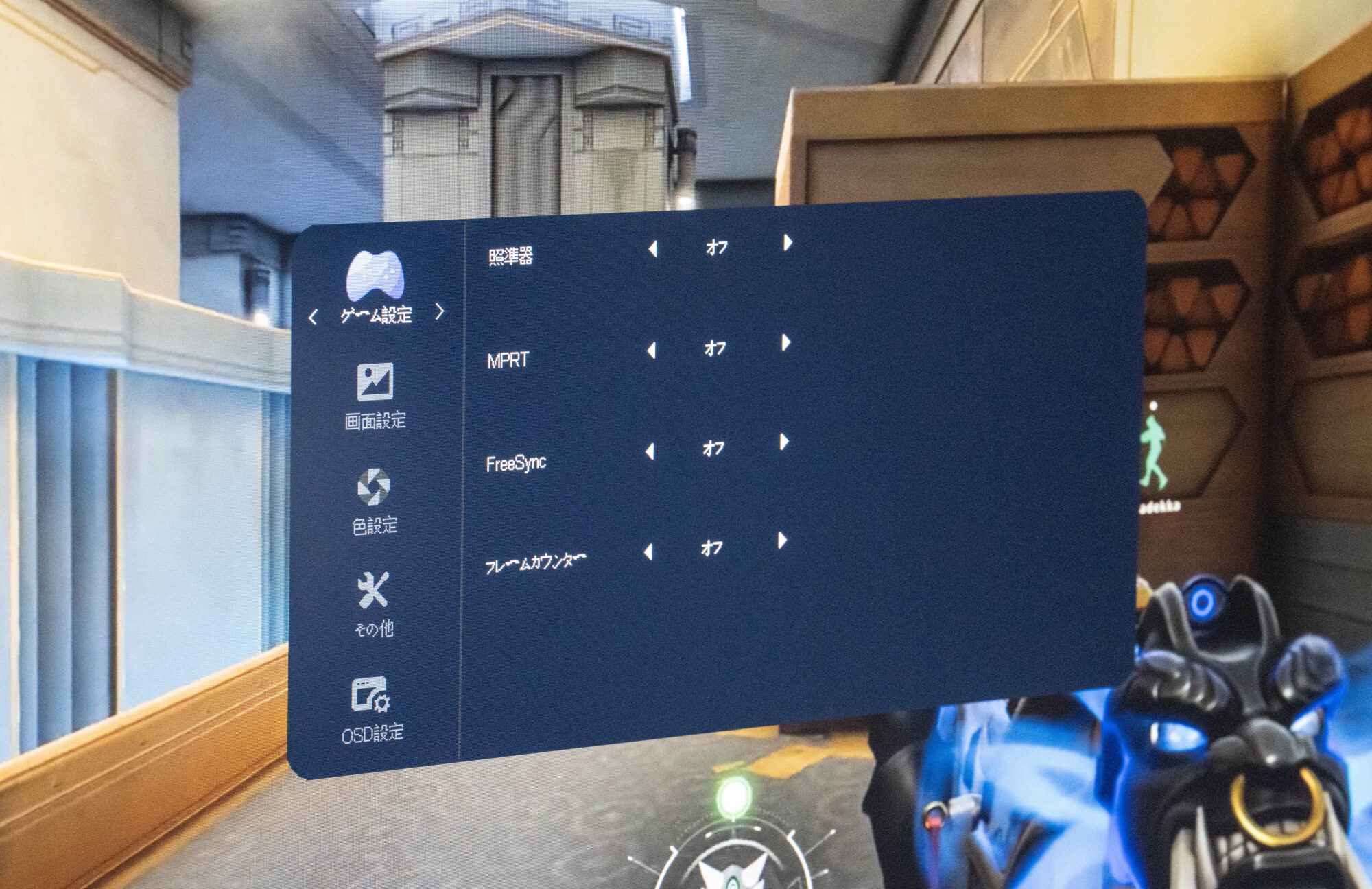
設定は背面の5つのボタンで完結し、明るさや音量もカチカチッと手探りで調整可能。 出荷時の輝度はかなり高めなので、まずは部屋の明るさに合わせてある程度下げておきましょう。 ちなみに背面のUSB Type-Aは5V/2Aの給電専用で、デスクライトなどに回せばコンセントを1口節約できます。
内蔵スピーカーは通知音やながら見なら十分。 正直、音の広がり感や低音の厚みはまったくないので、音質を拘る人は別途外部スピーカーは必須です(ヘッドホン端子があるのは救い)。 27インチは2×3W、23.8インチは2×2Wと、そもそもの出力が最低限なので“とりあえず鳴る”くらいの音質って感じです。
ここはトレードオフ
ゲーミングスペックと日本ブランドの安心感、コスパなど総合的に見て唯一無二の選択肢といえるONPUモニターですが、もちろん欠点もあります。
まず、付属スタンドは前後のチルト機能のみで、高さ調整云々はできず完全固定。
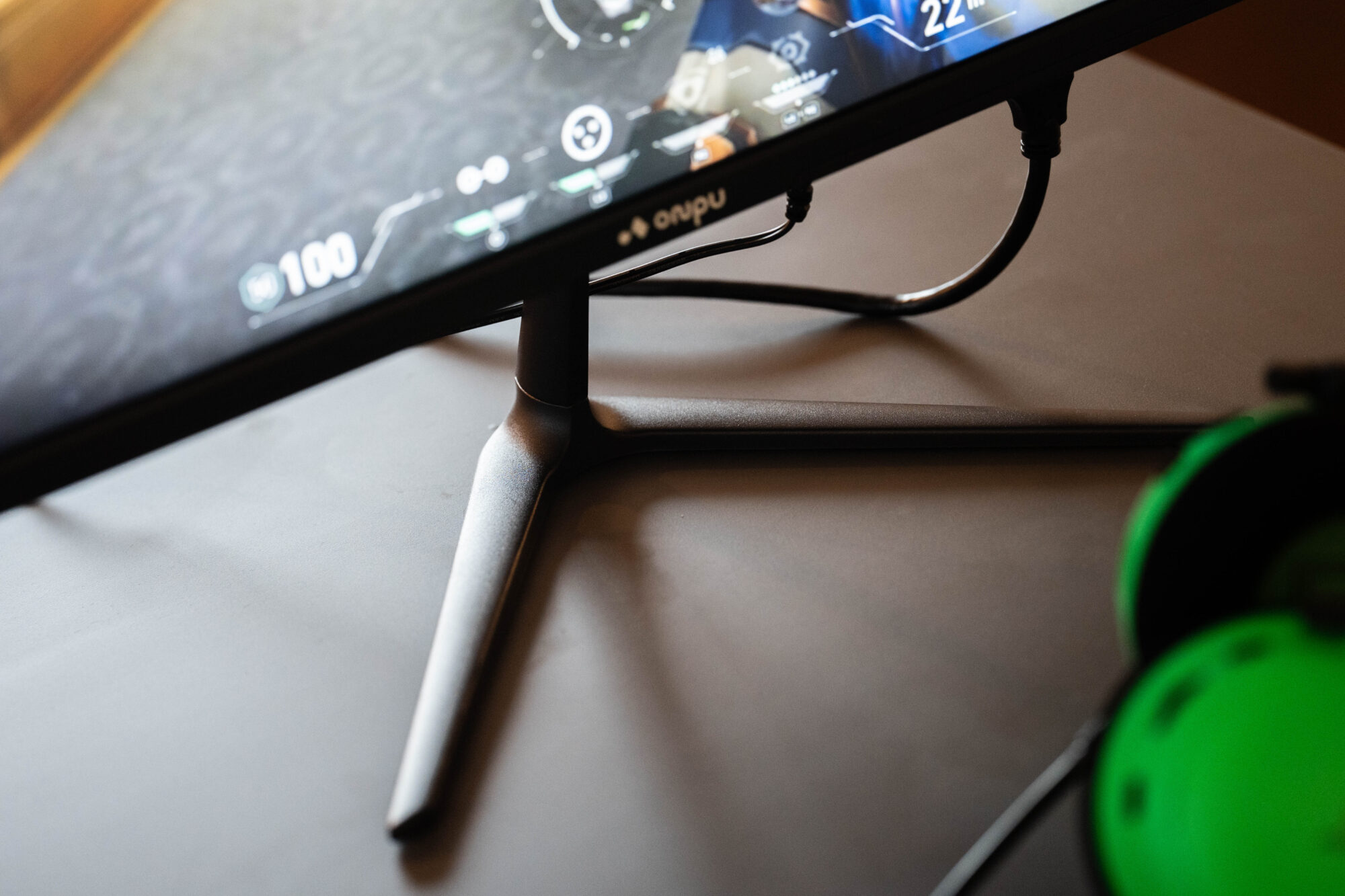
なので、目線を上げたいならデスクシェルフに載せるなどの工夫が必要になります。 スタンド込みの高さは23.8インチが約41cm、27インチが約45.5cmなので、2台並べると画面の高さがズレて、視線がそのたびに上下するのも気になってくる。
ならばモニターアームを…と思いきや、VESA穴(75×75mm)がかなり下寄りについてるんですよね。 2台とも同じ75mmピッチで重量も約2.4kgと約3.2kgとせっかくデュアルアームで揃えやすいのに、VESAの位置だけがもったいないなあと。
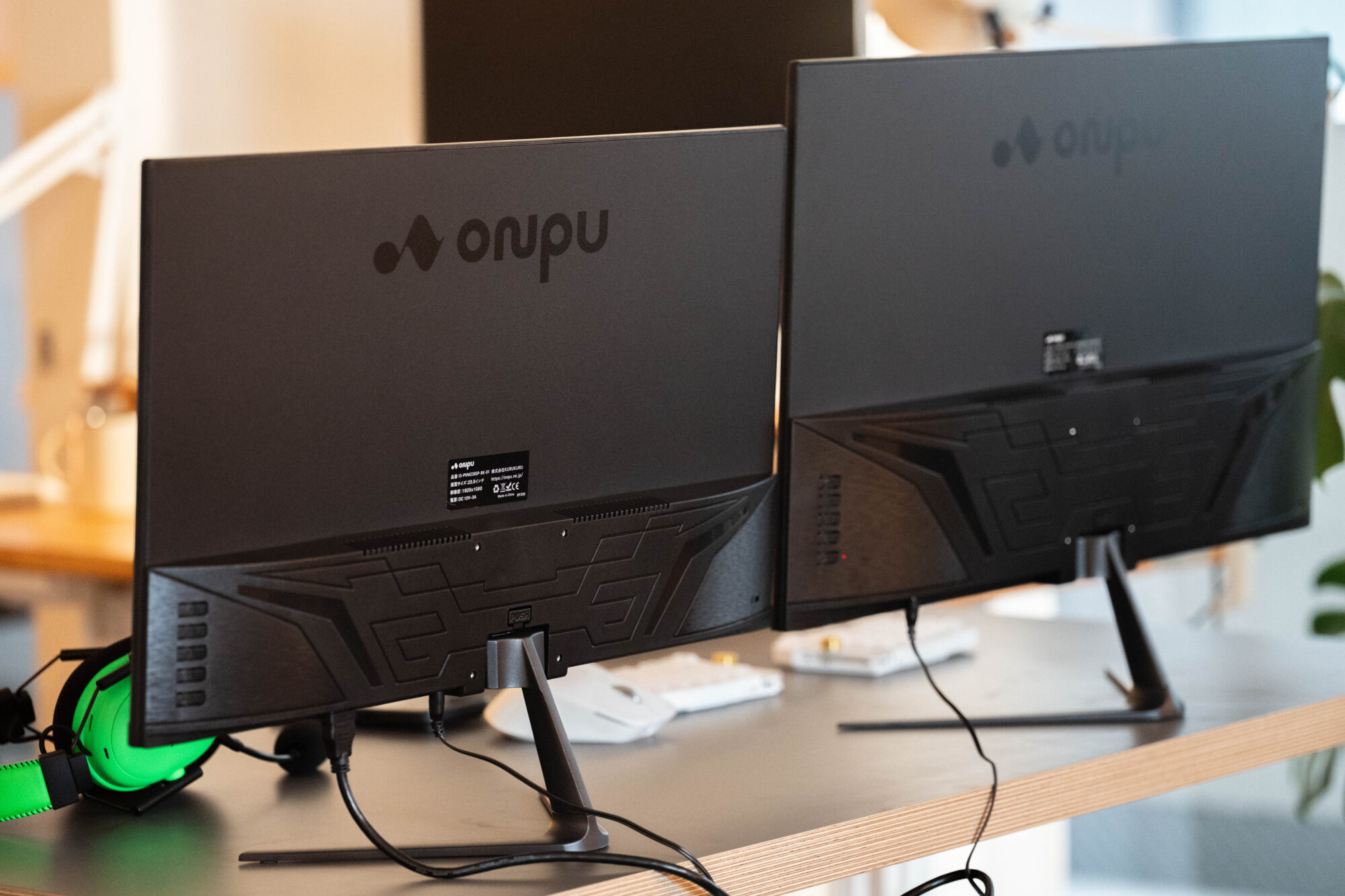
一般的なアームだと、プレートが下のフチからピョコッとはみ出してしまうので、 VESA位置をずらす調整用ブラケットを挟む、という一手間が発生。 アームを使ってスッキリ配置させたければ、ブラケット代もあらかじめ予算に入れておく必要があります。
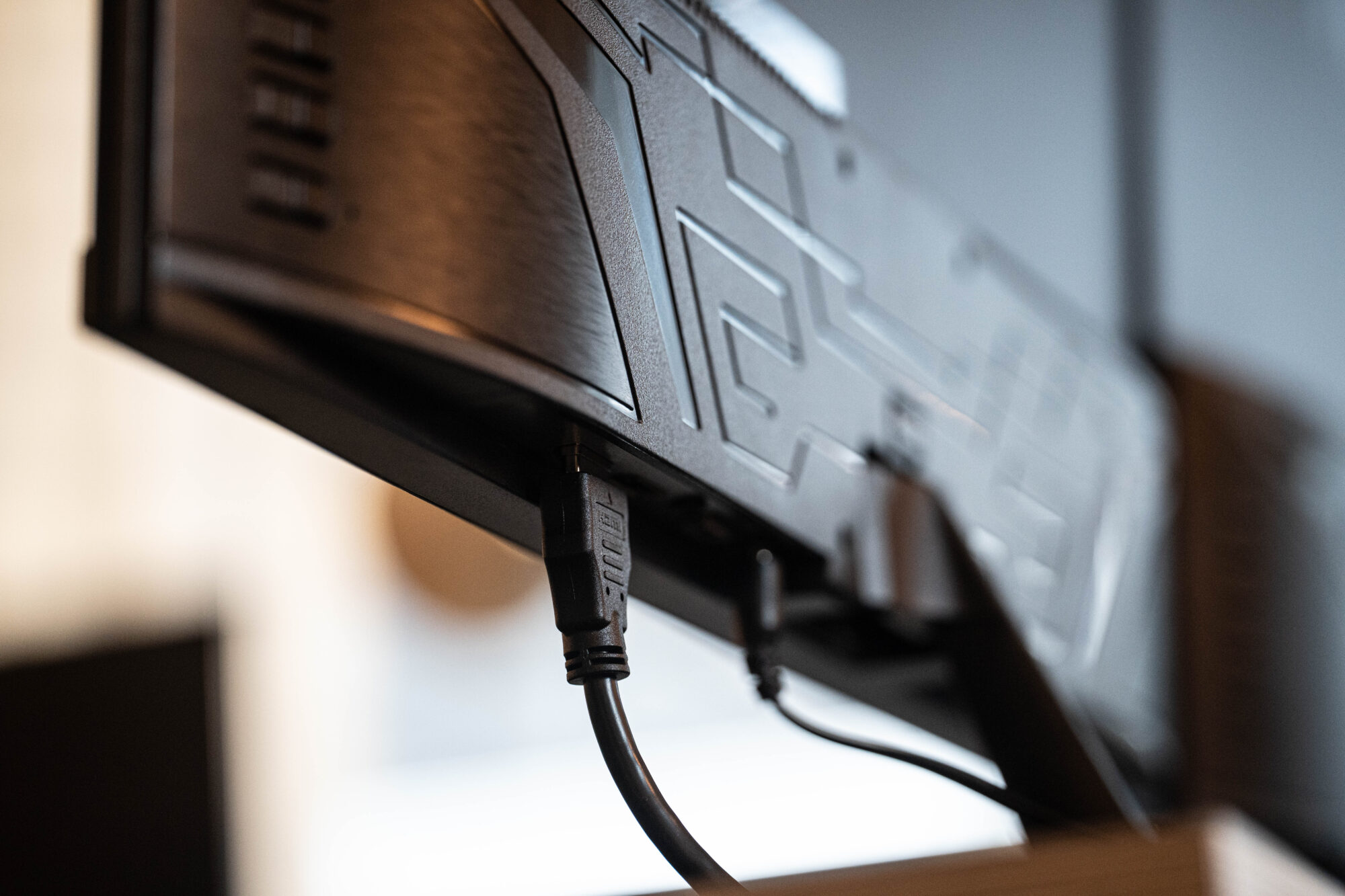
それから、入力端子が本体下端ギリギリに並ぶため、正面からケーブルがのぞいてしまうのも気になるところ。 L字ケーブルである程度は逃がせても、電源ケーブルはどうにもならず……。 モニター周りのノイズを完全に消したい派の人は視覚的に何かで隠すなど対策が必要になります。
ちなみに両機器ともHDRに対応していますが、DisplayHDRの認証はないため、あくまで対応コンテンツの階調を見やすくする程度に考えておくのが無難です。
最初の1台、“コスパと安心”で選ぶならONPU
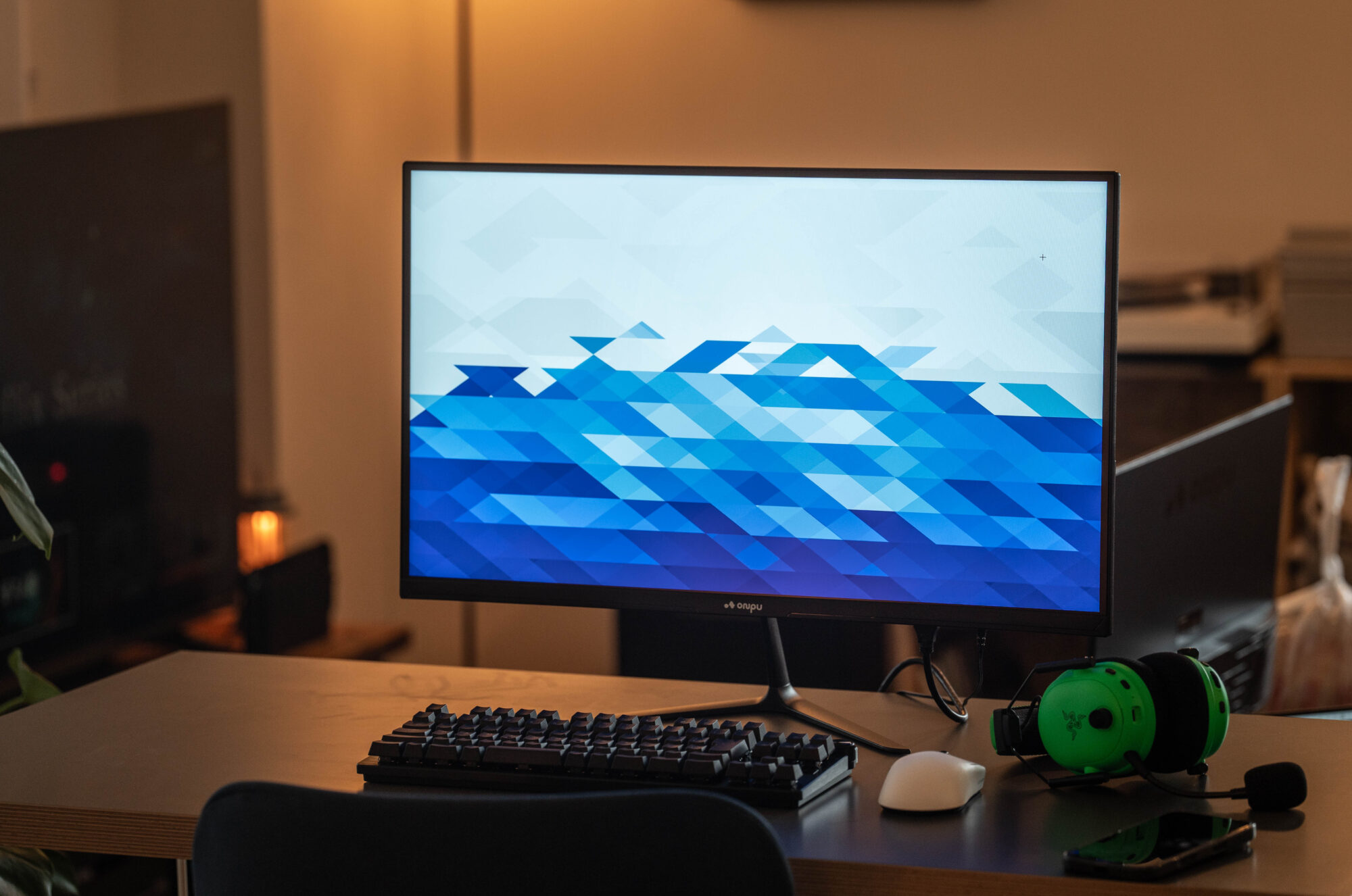
結局のところ、ONPUの強みはスペック表の外の部分が大きく、電話サポートと1年間の交換保証や、困ったときに日本語で相談できる安心感が肝です。最初の一台に選ぶモニターとしてこれ以上の保険はないですからね。
価格は27インチが29,999円、23.8インチはスピーカー非搭載モデルが19,999円、搭載モデルが23,999円(いずれも税込)。 正直、同レベルのスペックでさらにコスパに振り切ったモデルもあるにはあります。ともあれ日本ブランドの“安心料”込みの価格だと考えると、確かに有力な選択肢になるなと。
FPSをガッツリ遊びたいなら23.8インチ、仕事や映像鑑賞までまとめたいなら27インチ。 23.8インチは、ヘッドホン派ならスピーカー非搭載モデルで十分でしょう。 どちらを選んでも色や明るさといった画質の土台は共通なので、あとは用途とデスクの広さで決めてしまえばOK。
初めてのゲーミングモニターで失敗したくない人、海外ブランドのサポートに不安がある人、家族や友人のPC環境を整えてあげたい人。 こんな人はぜひONPUのプレミアムビューモニターを選択肢に入れてみてはいかがでしょうか。 最初の1台、スペックより“安心”で選んでみてもきっと後悔はしないはずですよ。