
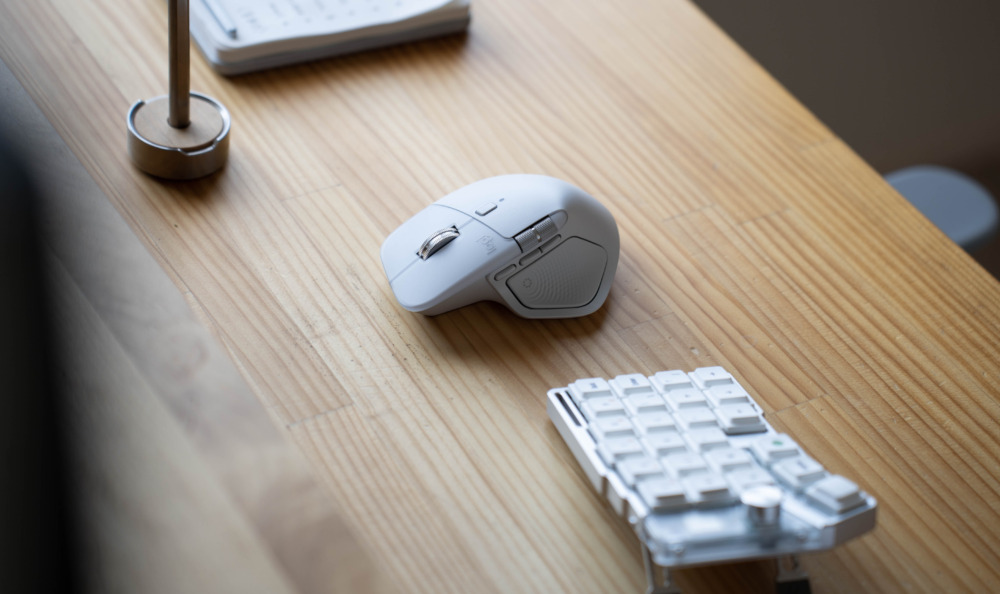
PC用マウスの最高峰とも称されるロジクールの「MX Master」シリーズの最新モデル「MX Master 4」。
従来モデルからハードウェアだけではなくソフトウェアでも大きな進化を遂げており、動作を振動で伝える「触覚フィードバック」が新搭載。そのほかショートカットアクションを画面上で選択・実行できる新機能「Actions Ring」に対応し、使い勝手の幅が大きく広がった3年ぶりの新モデル。
3年間ヘビーに使い込んだMX Master 3sが加水分解してきたこのタイミングでMX Master 4に乗り換え。実際に2週間ほど使用してみたので、新機能や使用感などレポートしていきます。
目玉機能は「触覚フィードバック」
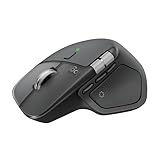
生産性を重視する人にとって必要な要素をほぼすべて盛り込んだロジクールの「MX Master」シリーズ。最新モデル「MX Master 4」は、前モデルの「MX Master 3」と比べて大きなアップデートはありませんが、新機能として「触覚フィードバック付きボタン」が追加されました。
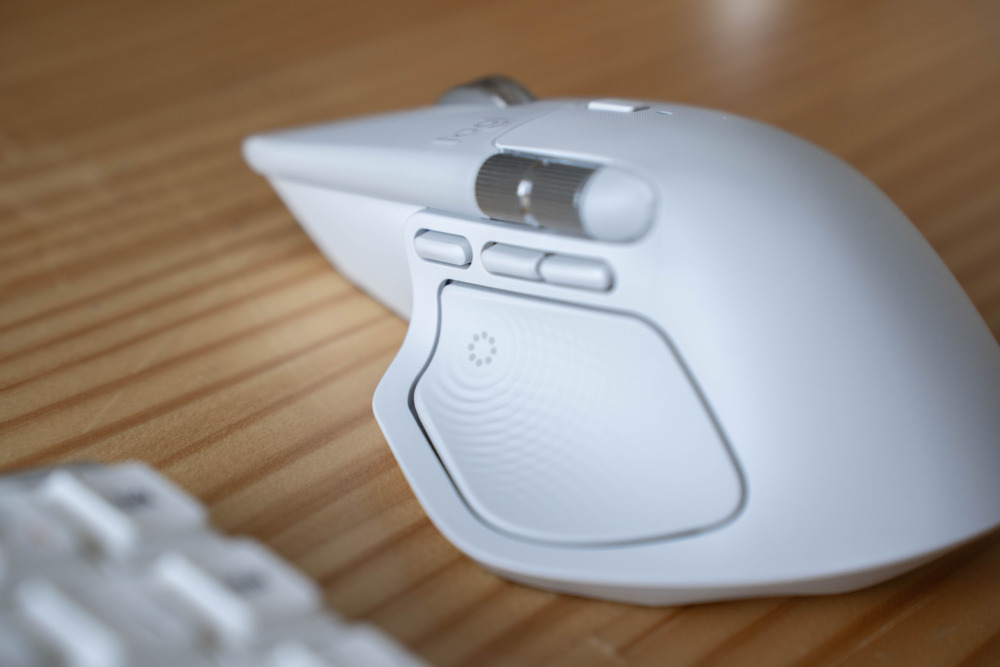
触覚フィードバックは、設定に応じて小さな振動を感じるという機能です。たとえば、2つのディスプレイ間でカーソルを動かしたとき、親指が振動するなど。ボタンには静電容量式センサーが採用され、握ると押されたような感触はしますが、物理的に押し込まれることはありません。
また、触覚フィードバックボタンをクリックすると、画面にリング状のバブルが現れ「Actions Ring」を呼び出せます。「Actions Ring」はいわばショートカットで、機能の呼び出し、アプリの起動など、多彩な操作を割り当てることが可能です。さらに、対応アプリではアプリごとにショートカットの内容を変更でき、それらは開いているアプリによって自動で切り替わる優れた仕様。
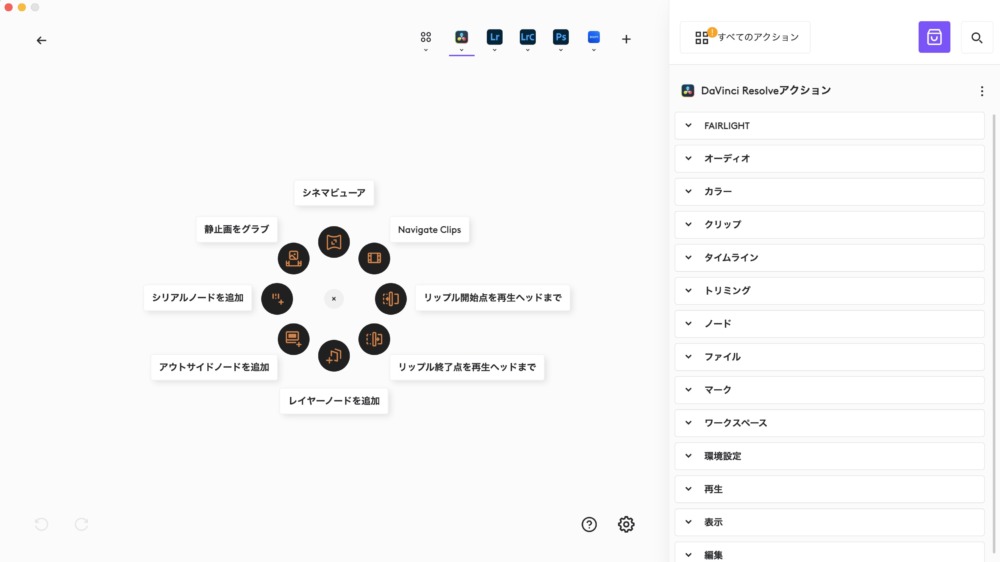
MacではデフォルトでFinderの起動、スクリーンショット、ノート作成、AIチャットボット呼び出しなど、マウスだけでかなり複雑な操作できるようになります。
カスタマイズするには、Logi Options+アプリが必要ですが、シンプルで分かりやすいUIで、振動の強弱を設定でき、Actions Ring用の複数プロファイルも作成できます。PhotoshopやLightroomといったAdobeアプリやDaVinci Resolve、Final Cut Proなどの映像編集ソフトともネイティブに連携。さまざまな操作を割り当てられるプロファイルが用意されています。(対応アプリは今後も増加予定)
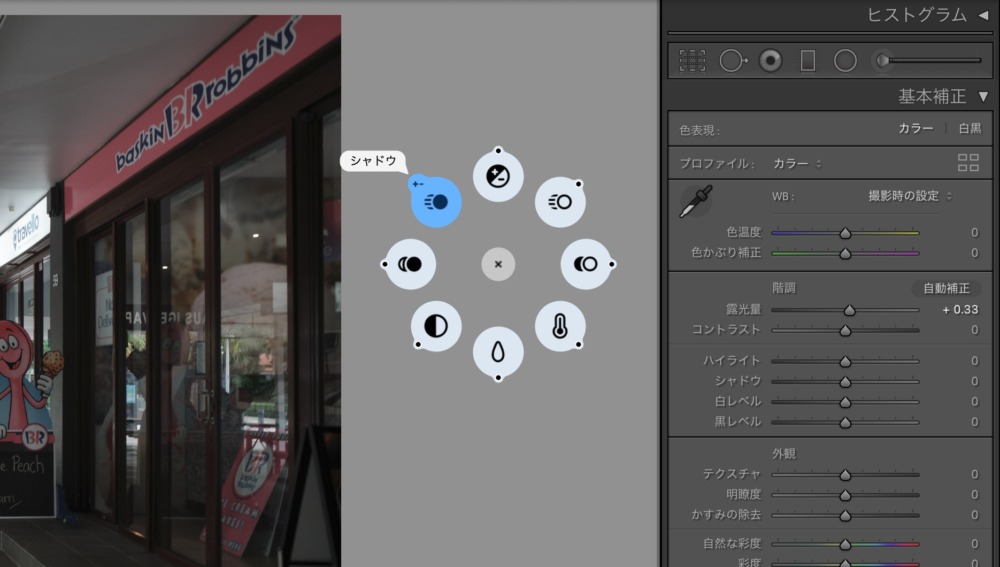
たとえば輝度、コントラスト、色合い、彩度の調整など多用するメニューもActions Ringに登録しておけば、素早くアクセス、調整できるので、ショートカットキーよりもサクッといじれます。
筆者はそのほかにも「作業中アプリの切り替え」「よく使うフォルダへの即アクセス」「AIによる要約やメッセージ作成」などAction Ringに機能を割り当てているのですが、なかなか「使う」という考え方が自分の中にまだ身に付いていないのが正直なところ。つまり、これはやはり左手デバイスと似たような感覚だなというのが今のところの印象ですね。
ただし1つ言えるのは、左手デバイスは実際にデバイスそのものを常に出しておかないといけないという点。使わない時間が長くなってしまうと、「やっぱり左手デバイスは必要ない」と片付けてしまたい気持ちになるんですよね。しかしマウスに左手デバイスとしての機能が実装されていることで、使いこなそうと思えるタイミングが明らかに増えたのもまた事実。おそらく熟練次第で操作効率が格段に向上したり、アクセスが楽になったりするはず。
ちなみに、Actions Ringのアクションを選択するたび前述の触覚センサーが反応するのですが、これが地味にやみつきになるんですよね。イメージしていた「ブルブル」という強い振動というよりは、「ぷるん」とした感覚に近いかも。この触覚フィードバックにはさまざまなパターンがあり、自分で設定も可能です。
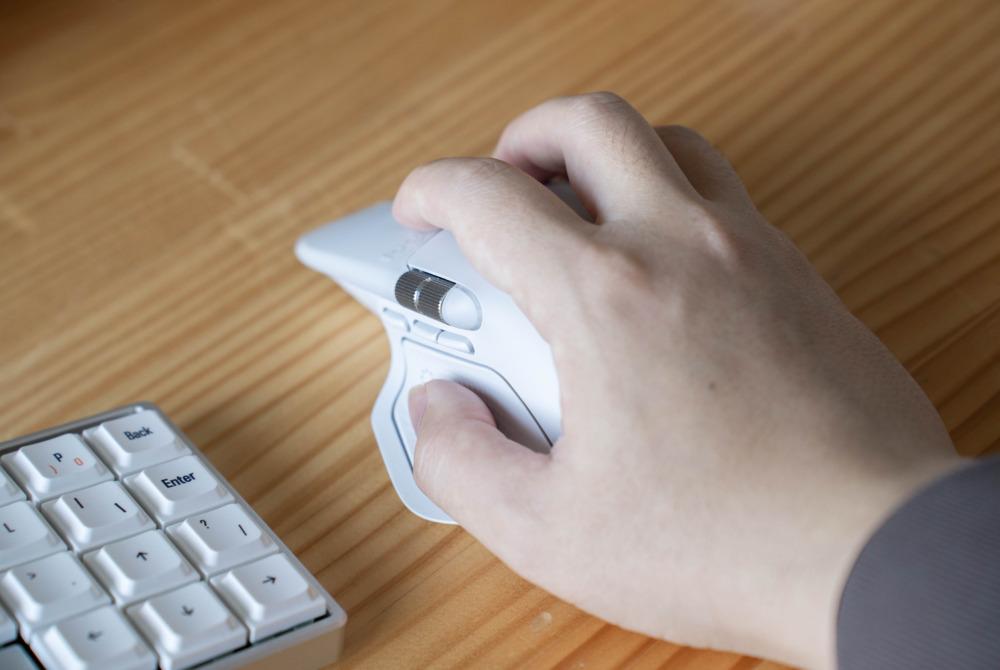
もちろん、MX Masterといえばおなじみの高速スクロール機能「MagSpeed スクロールホイール」も。一度味わうと戻れなくなるあの感覚、健在です。

素材の刷新で経年劣化防止
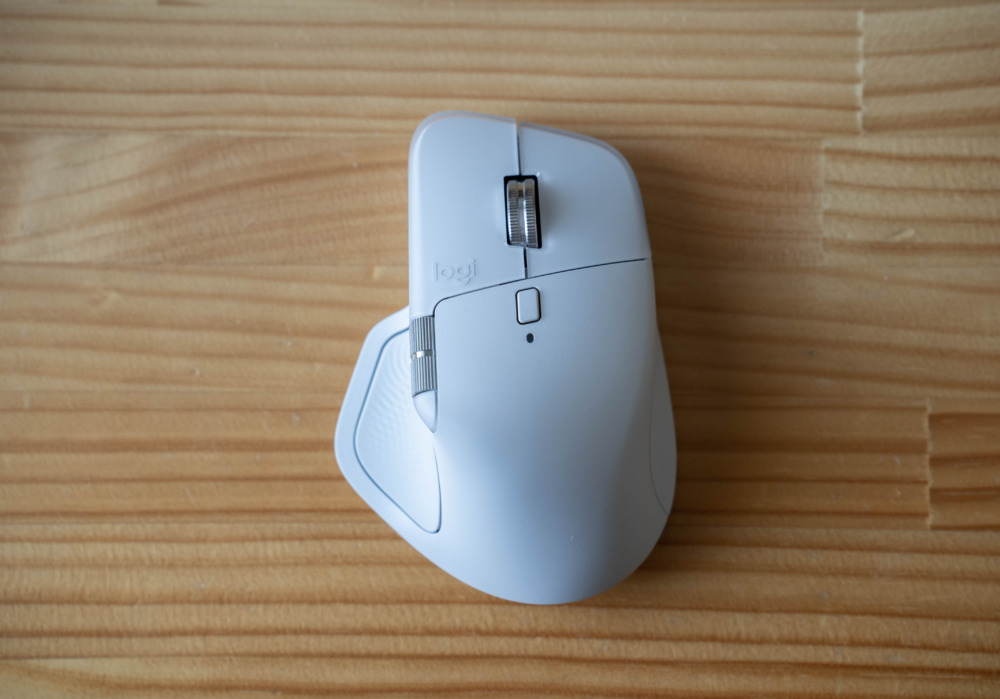
細かな部分ですが、筐体の素材が刷新されたのも重大トピック。MX Master 3は薄いラバー素材で覆われており、手汗などによる汚れが目立ったり、経年劣化によるベタつきが生じるのが玉に瑕でした。
一方、MX Master 4は微細パターンを施したマイクロテクスチャの樹脂製カバーを採用し、汚れにも傷にも強い。マウス先端の透明プレートも、強度を上げる新仕様。マウスは毎日のように使うものなので、こうした実用に直結するアップグレードはありがたいですね。それこそ筆者の様に既存モデルを使用していて加水分解など起こしてる場合は、この点だけでも十分乗り換える価値があると思います。
長持ちする設計
公式によると、MX Master 4はアンテナ配置を最適化し接続性が改善したと言います。が、Bluetoothも2.4GHzも有効範囲は約9mと変わりません。
その代わり、底面には「Easy-Switch」ボタンがあり、最大3台のデバイスをペアリングして同時につなぐことができ、ボタン一つで切替可能です。
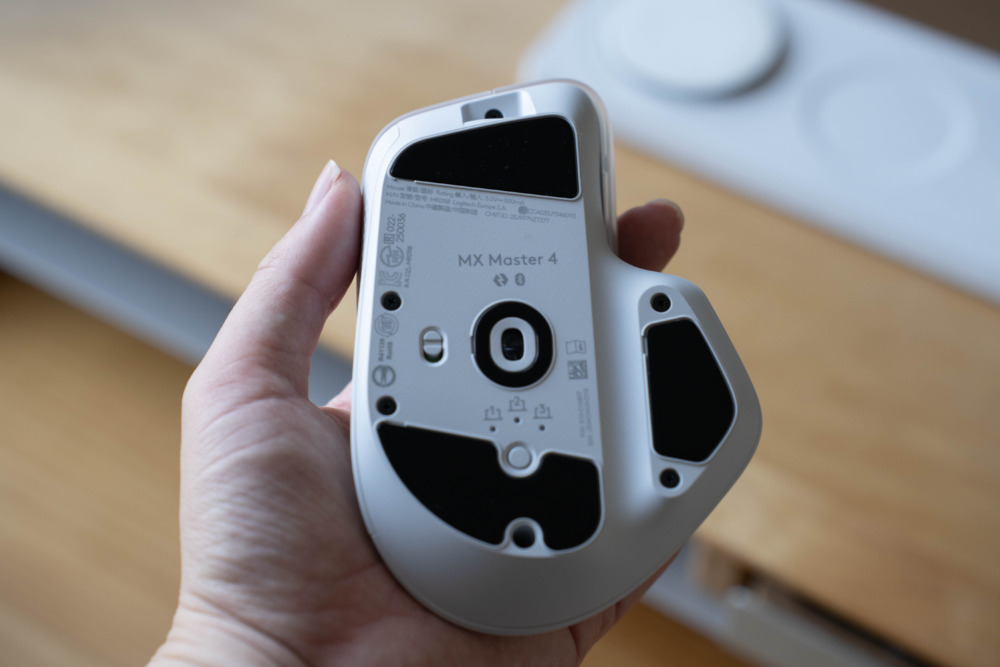
3Sでも好評だった機能ですが、Action Ringと組み合わせれば、マウスをひっくり返さずに切り替えることが可能になりました。
それから重要なのは、バッテリー寿命。MX Master 4は70日バッテリーが持続するというだけあり、2週間ほぼ毎日、一日中使い倒しましたがバッテリーを使い切るにはいたりませんでした。仮にバッテリーが切れても、3時間で70%充電でき、1分の充電で3時間使える急速充電に対応しています。
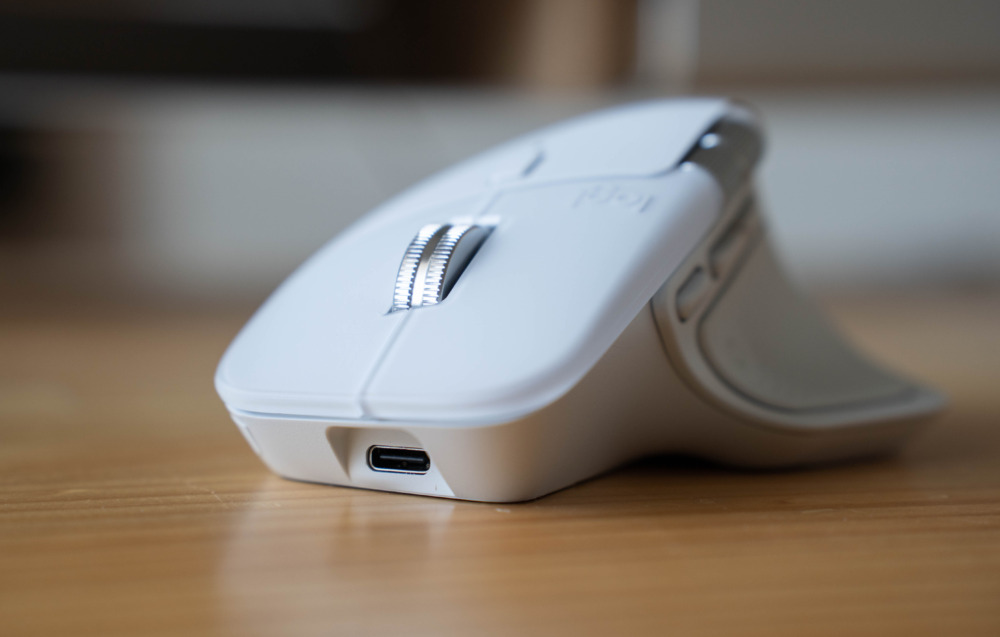
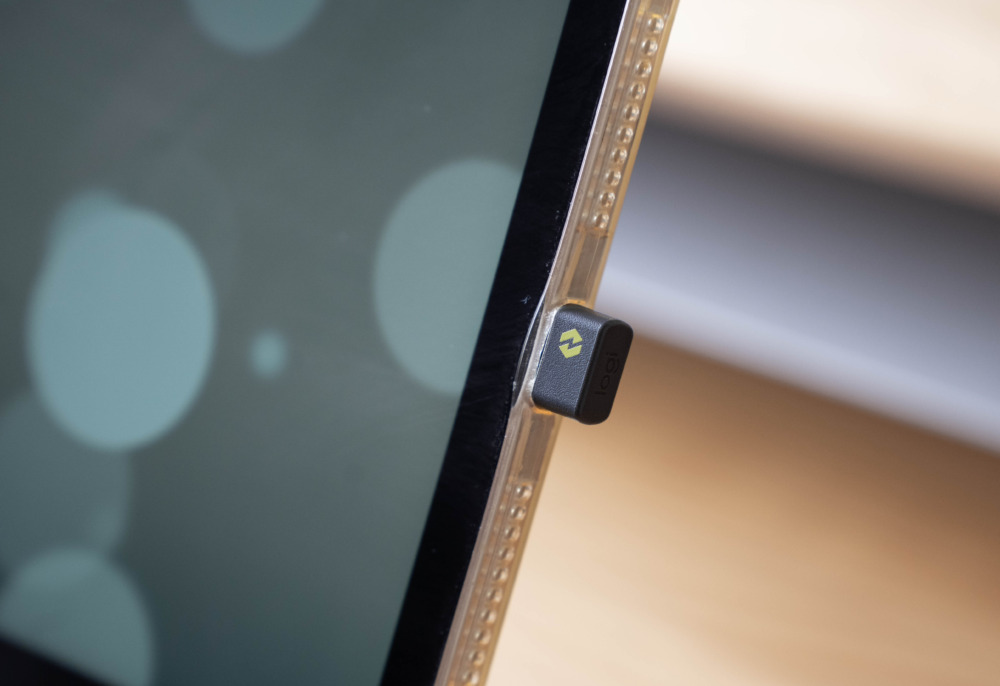
また、同梱されているLogi BoltレシーバーがUSB-C対応になったことも改良点。iPadやノートPCなど、USB-CポートしかないデバイスにもLogi Bolt経由でMX Master 4をはじめとするデバイスを接続できるようになったのは嬉しいポイント。
MX Master 2からのアップデートなら迷わず「買い」
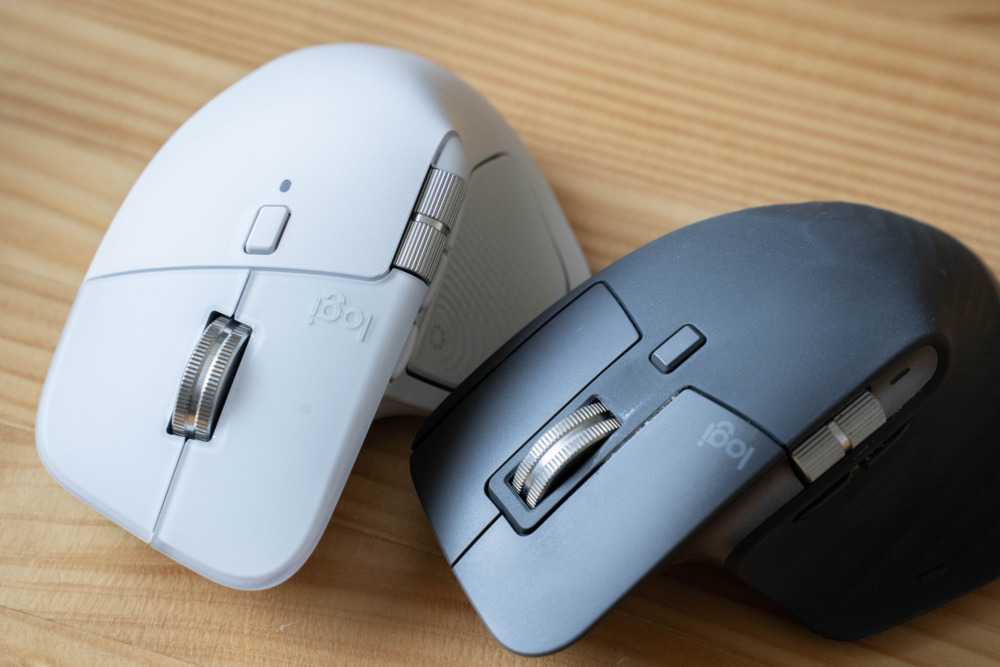
現時点ではMX Master 4がMXシリーズの最高峰モデルであることは間違いない一方で、MX Master 3Sを使っている人がこれを買い換えるべきかという点に関しては、何とも言えないというのが正直なところ。
時間をかけてAction Ringを使いこなすという強い意志があれば、もちろんこの新機能の恩恵を受けられるでしょう。2週間ガッツリ使い込んでまだこの恩恵を受けられていない筆者はまだまだ修練が必要ということで、後日また進捗を加筆しようと思います。
MX Master 2S以前からの買い替えを検討している人は、もちろん長く使うことを考えたり、筐体の劣化を考慮するとMX Master 4を選ぶ価値は大きいでしょう。しかし目玉機能であるAction Ringに特段惹かれないということなら、MX Master 3Sでも静音性などの恩恵は十分に受けられるので個人的には依然コスパに優れる3Sも推したいです。